Chat a konverzácie
Položenie otázky
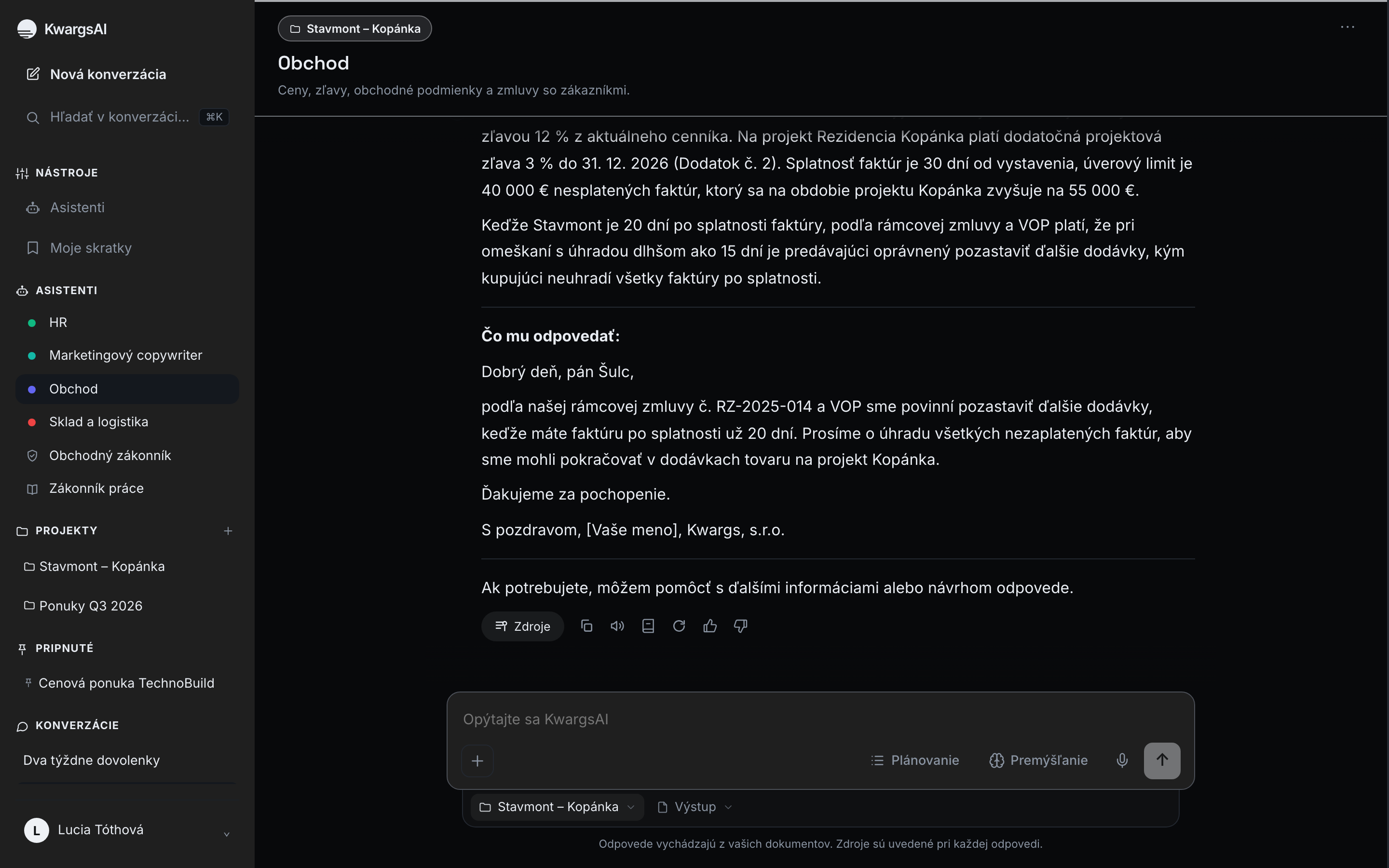
Section titled “Položenie otázky”Vyberte asistenta, napíšte otázku a odošlite. Pod odpoveďou sú tlačidlá. Zdroje majú názov, ostatné sú ikony: názov sa zobrazí, keď na ikonu prejdete myšou.
| Tlačidlo | Čo robí |
|---|---|
| Zdroje | Prvé tlačidlo, zvýraznené. Otvorí panel s dokumentmi, o ktoré sa odpoveď opiera (ďalším kliknutím ho zatvoríte), pozri Asistenti. |
| Kopírovať | Skopíruje text odpovede. |
| Doplniť do znalostí | Navrhne z odpovede záznam do znalostnej bázy. |
| Skúsiť znova | Položí tú istú otázku ešte raz. |
| Palec hore / palec dole | Ohodnotí odpoveď. Po palci dole môžete odpoveď nahlásiť, pozri Hodnotenie a nahlásenie odpovede. |
Kým odpoveď vzniká, asistent ukazuje, čo práve robí: Hľadám v dokumentoch (s otázkou, podľa ktorej hľadá), potom Čítam 4 dokumenty s názvami dokumentov, z ktorých bude odpovedať. Pri analýze dát zobrazí Počítam z údajov. Hľadanie v dokumentoch trvá zvyčajne niekoľko sekúnd: asistent odpovedá až z toho, čo naozaj našiel, nie z pamäti. Keď sa začne písať odpoveď, stav zmizne a dokumenty nájdete pod odpoveďou v časti Zdroje.
Ku správe môžete cez tlačidlo + priložiť súbor z počítača alebo vybrať dokument z priečinkov asistenta, pozri Súbory a nahrávanie. Priložený súbor sa použije len pre danú správu.
Ako položiť dobrú otázku
Section titled “Ako položiť dobrú otázku”Asistent hľadá v dokumentoch podľa toho, čo napíšete. Čím konkrétnejšia otázka, tým presnejšia odpoveď:
| Menej dobre | Lepšie | Prečo |
|---|---|---|
| „Zľava?” | „Akú zľavu má TechnoBuild podľa zmluvy?” | Povie, o koho a o čo ide. |
| „Čo s tým zákazníkom?” | „Stavmont je 20 dní po splatnosti a chce objednať. Môžeme dodať?” | Situácia a čísla, z ktorých sa dá odvodiť odpoveď. |
| „Napíš mi všetko o HR.” | „Dokedy musím zadať dva týždne dovolenky a kto ju schvaľuje?” | Jedna konkrétna otázka namiesto témy. |
| „Aký je cenník?” | „Koľko stojí Makita DHP485Z a batéria BL1850B bez DPH?” | Agent nevie vypísať celý dokument, vie ale nájsť konkrétne položky. |
Ďalšie tipy:
- Pýtajte sa správneho asistenta. Na zmluvy Obchodného, na dovolenku HR asistenta. Každý vidí len svoje priečinky.
- Pokračujte v tej istej konverzácii. Asistent si pamätá, o čom ste hovorili: „A akú má splatnosť?” po otázke o Stavmonte stačí.
- Požiadajte o formu. „Daj to do tabuľky”, „napíš návrh e-mailu zákazníkovi”, „stručne v troch bodoch”.
- Overte si zdroj. Pri dôležitých číslach otvorte Zdroje a pozrite sa do dokumentu.
Odpoveď z dokumentov a všeobecná odpoveď
Section titled “Odpoveď z dokumentov a všeobecná odpoveď”Asistent odpovedá z dokumentov vo svojich priečinkoch a pod odpoveďou ukáže Zdroje. Keď odpoveď v dokumentoch nie je, povie to a nič si nedomýšľa.
Niektorí asistenti majú zapnuté aj všeobecné znalosti (nastavuje správca). Na všeobecnú otázku, ktorá sa netýka vašej firmy, napríklad vysvetlenie pojmu, potom odpovedia aj zo znalostí jazykového modelu. Takú odpoveď vždy začnú vetou „Toto nie je z dokumentov firmy, ide o všeobecnú informáciu.“ Informácie o iných firmách a ľuďoch z takejto odpovede si overte, môžu byť neaktuálne. Otázky o vašej firme zostávajú vždy len z dokumentov.
Keď odpoveď nepríde
Section titled “Keď odpoveď nepríde”| Hláška | Čo znamená | Čo urobiť |
|---|---|---|
| AI je momentálne vyťažená | Jazykový model má v tej chvíli príliš veľa požiadaviek. | O chvíľu kliknite na Skúsiť znova. |
| Odpoveď trvala príliš dlho | Odpoveď sa nestihla pripraviť v časovom limite. | Skúste znova, prípadne otázku zjednodušte alebo rozdeľte. |
| Odpoveď sa nepodarilo pripraviť | Iná chyba pri príprave odpovede. | Skúste znova. Ak sa to opakuje, dajte vedieť správcovi. |
| K tejto otázke som v dokumentoch nenašiel podklady | Asistent nenašiel v dokumentoch nič, o čo by odpoveď mohol oprieť, a preto neodpovedá naspamäť. | Položte otázku inak, alebo sa obráťte na kolegu, ktorý má oblasť na starosti. |
Zastavenie odpovede
Section titled “Zastavenie odpovede”Kým asistent odpovedá, tlačidlo na odoslanie sa zmení na Zastaviť. Kliknutím generovanie ukončíte, či už počas písania odpovede alebo ešte predtým, než vôbec začne. To, čo stihol napísať, zostane v konverzácii a je označené poznámkou, že generovanie bolo zastavené, aby sa nedokončená odpoveď nedala zameniť za úplnú.
Ak ste zastavili skôr, než asistent stihol čokoľvek napísať, ostane len táto poznámka. Nie je čo kopírovať ani dopĺňať do znalostí, takže tieto akcie sa pri takej odpovedi nezobrazia.
Zopakovanie odpovede
Section titled “Zopakovanie odpovede”Pod každou odpoveďou je Skúsiť znova. Položí presne tú istú otázku ešte raz a pôvodnú odpoveď (aj všetko, čo po nej nasledovalo) nahradí novou. Hodí sa, keď ste odpoveď zastavili alebo keď nesedela. Zopakovanie sa nepočíta ako ďalšia otázka do vášho limitu.
Úprava odoslanej otázky
Section titled “Úprava odoslanej otázky”Otázku, ktorú ste už odoslali, môžete preformulovať: podržte kurzor nad svojou správou a kliknite na Upraviť. Po odoslaní sa táto správa aj všetko pod ňou (odpoveď a všetky ďalšie otázky a odpovede) z konverzácie odstráni a upravená otázka sa stane poslednou v poradí. Asistent na ňu odpovie tak, ako keby nasledujúce správy nikdy neexistovali.
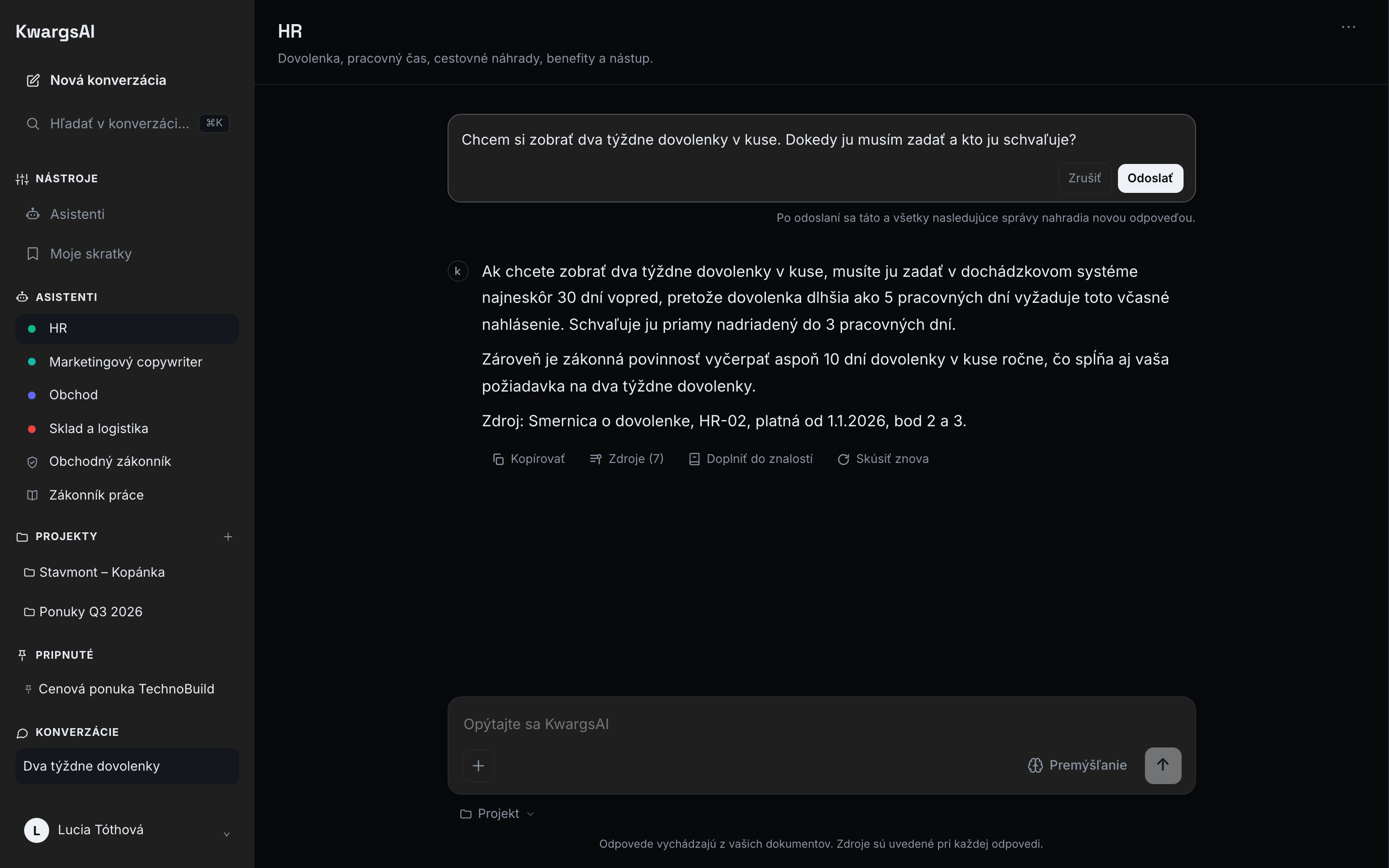
Úprava ani zopakovanie nie sú dostupné pri správe, ktorá má priložený súbor (nová odpoveď by súbor už nevidela), ani kým asistent práve odpovedá.
História a pokračovanie
Section titled “História a pokračovanie”Konverzácie sa ukladajú a viete v nich pokračovať kedykoľvek neskôr. V bočnom paneli sú zoradené od naposledy použitej. Nová konverzácia dostane názov automaticky z prvej otázky (prvých ~60 znakov).
Správa konverzácií
Section titled “Správa konverzácií”Akcie nájdete pod tlačidlom ⋯, a to na dvoch miestach: pri konverzácii v bočnom paneli a vpravo hore v otvorenej konverzácii. Na oboch miestach ponúka to isté:
- Premenovať: vlastný názov (max 120 znakov).
- Presunúť do projektu: zaradí konverzáciu do projektu (alebo ju vyberie).
- Pripnúť / odopnúť: pripnuté konverzácie sú navrchu zoznamu.
- Exportovať ako…: stiahne celú konverzáciu ako súbor (pozri nižšie).
- Vymazať: natrvalo odstráni konverzáciu aj jej správy. Pred zmazaním sa aplikácia opýta. Túto akciu nie je možné vrátiť.
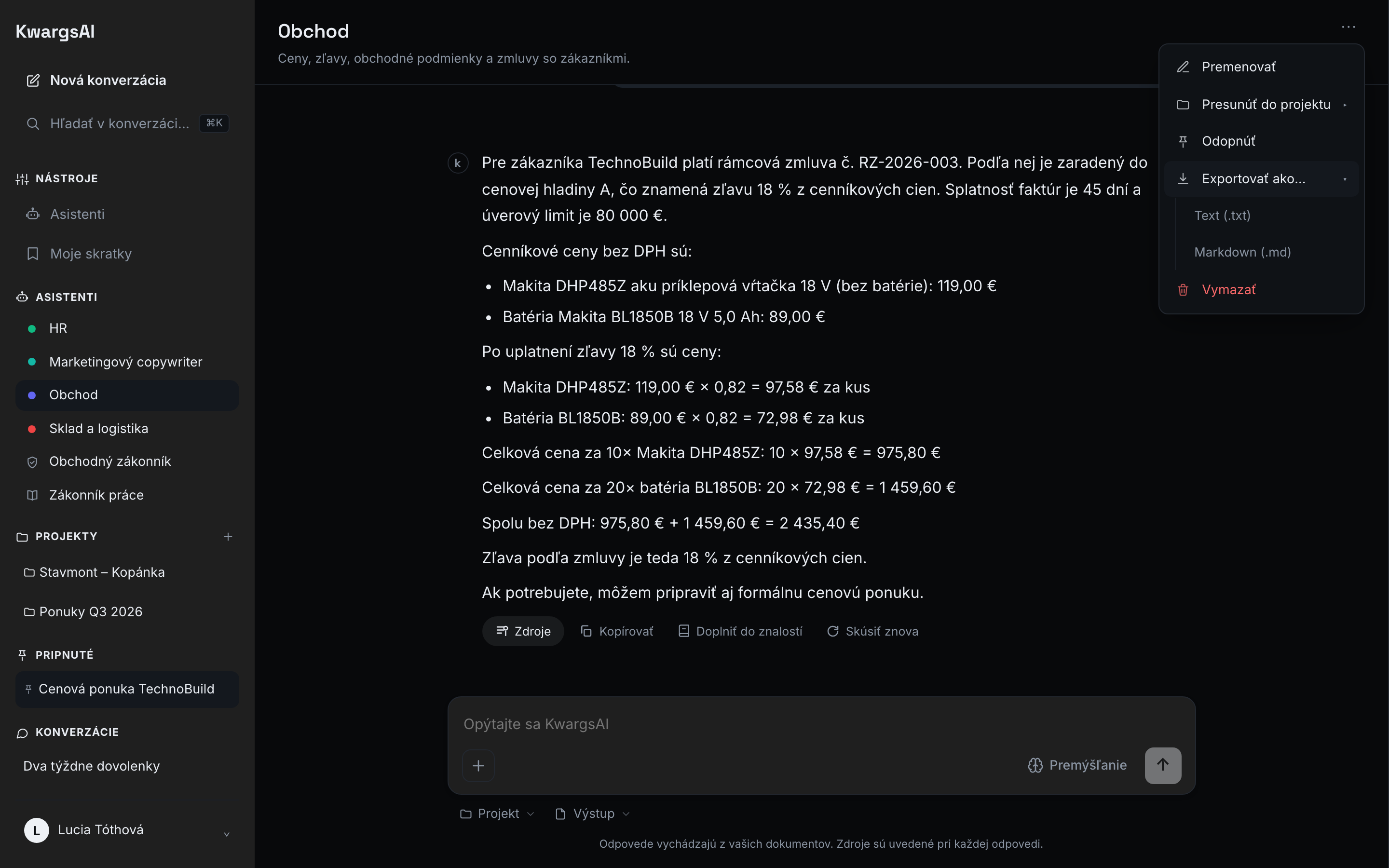
Pripnuté konverzácie sú v bočnom paneli v samostatnej sekcii Pripnuté.
Export konverzácie
Section titled “Export konverzácie”Exportovať ako… stiahne celý priebeh konverzácie do súboru:
- Markdown (.md) zachová formátovanie odpovedí, teda nadpisy, tabuľky a zvýraznenia. Vhodné, ak text ďalej spracúvate alebo vkladáte do dokumentácie.
- Text (.txt) je ten istý obsah bez formátovacích značiek. Vhodné do e-mailu alebo do poznámok.
V oboch prípadoch súbor obsahuje otázky aj odpovede, a pri každej odpovedi aj zoznam zdrojov, z ktorých vychádzala. Keď asistent počítal z tabuľky, priloží sa aj postup výpočtu. Odpoveď, ktorú ste zastavili, je v súbore takto označená.
Kopírovanie a „Doplniť do znalostí”
Section titled “Kopírovanie a „Doplniť do znalostí””Pri každej odpovedi asistenta máte tlačidlá Kopírovať a Doplniť do znalostí: z užitočnej odpovede tak viete navrhnúť záznam do znalostnej bázy (podlieha schváleniu).
Hodnotenie a nahlásenie odpovede
Section titled “Hodnotenie a nahlásenie odpovede”Pod každou odpoveďou sú na konci radu tlačidiel palec hore a palec dole.
- Samotný palec je iba počet. Uloží sa, že odpoveď daného asistenta bola dobrá alebo zlá. Kto hlasoval a čo sa pýtal, sa neukladá. Druhým kliknutím na ten istý palec hodnotenie vezmete späť.
- Po palci dole sa otvorí okno Nahlásiť odpoveď. Vyberiete dôvod (Nesprávna informácia, Zastaraný dokument, Nesprávny zdroj, Nenašlo sa, Iné) a môžete pripísať poznámku. Keď okno zatvoríte bez odoslania, zostane len palec dole.
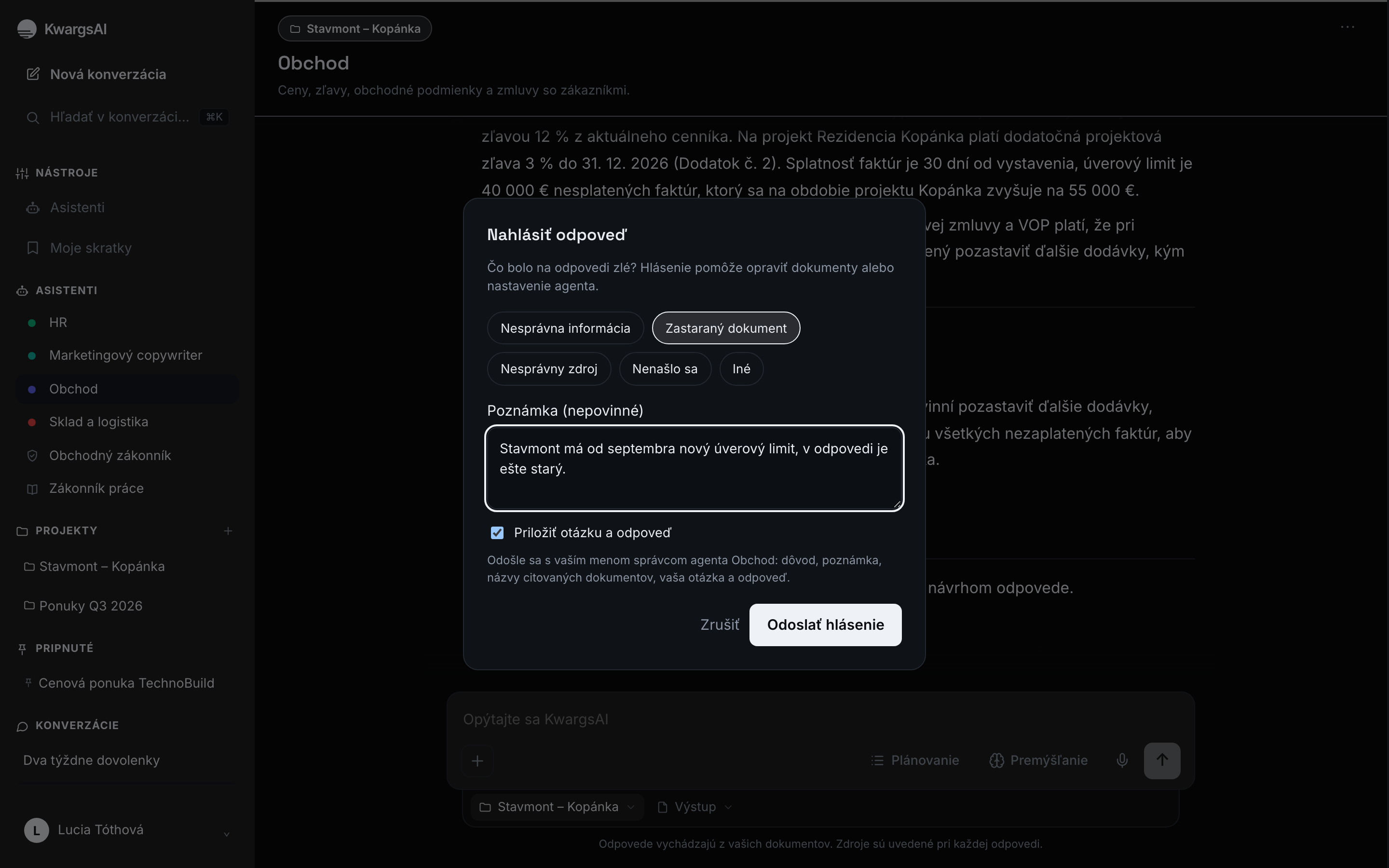
Hlásenie dostanú ľudia, ktorí sa o asistenta starajú (správcovia agenta a administrátori), aby vedeli opraviť dokument alebo nastavenie. Veta nad tlačidlami v okne vždy presne hovorí, čo sa odošle:
| Čo sa odošle | Kedy |
|---|---|
| Vaše meno, dôvod, poznámka a názvy citovaných dokumentov | Vždy, keď hlásenie odošlete. |
| Vaša otázka a odpoveď asistenta | Iba keď necháte zaškrtnuté Priložiť otázku a odpoveď. |
Ak bola otázka citlivá, zaškrtnutie zrušte. Správca potom vidí dôvod a dokumenty, nie však to, čo ste sa pýtali. Po odoslaní sa hodnotenie odpovede už nedá zmeniť; hlásenie odoslané omylom vie odstrániť administrátor. Hlásenia zostávajú vo vašej firemnej inštancii.
Keď odpoveď nahradíte cez Skúsiť znova alebo úpravou otázky, palec na pôvodnej odpovedi sa prestane počítať. Odoslané hlásenie zostáva.
Pri asistentoch, ktorých spravuje KwargsAI (napríklad Zákonník práce), sa ukladá iba palec, okno na nahlásenie sa neotvára.
Limity
Section titled “Limity”Kvôli stabilite platí férové obmedzenie počtu požiadaviek za minútu na používateľa. Ak ho prekročíte, chvíľu počkajte a pokojne skúste znova.
Firma má aj mesačný limit odpovedí podľa plánu. Keď je vyčerpaný, asistent to v chate povie a uvedie, kedy sa odpovedanie obnoví; dokumenty a rozhovory zostávajú dostupné. Administrátor o tom dostane e-mail a vie limit rozšíriť (pozri Spotreba a plán).