Asistenti
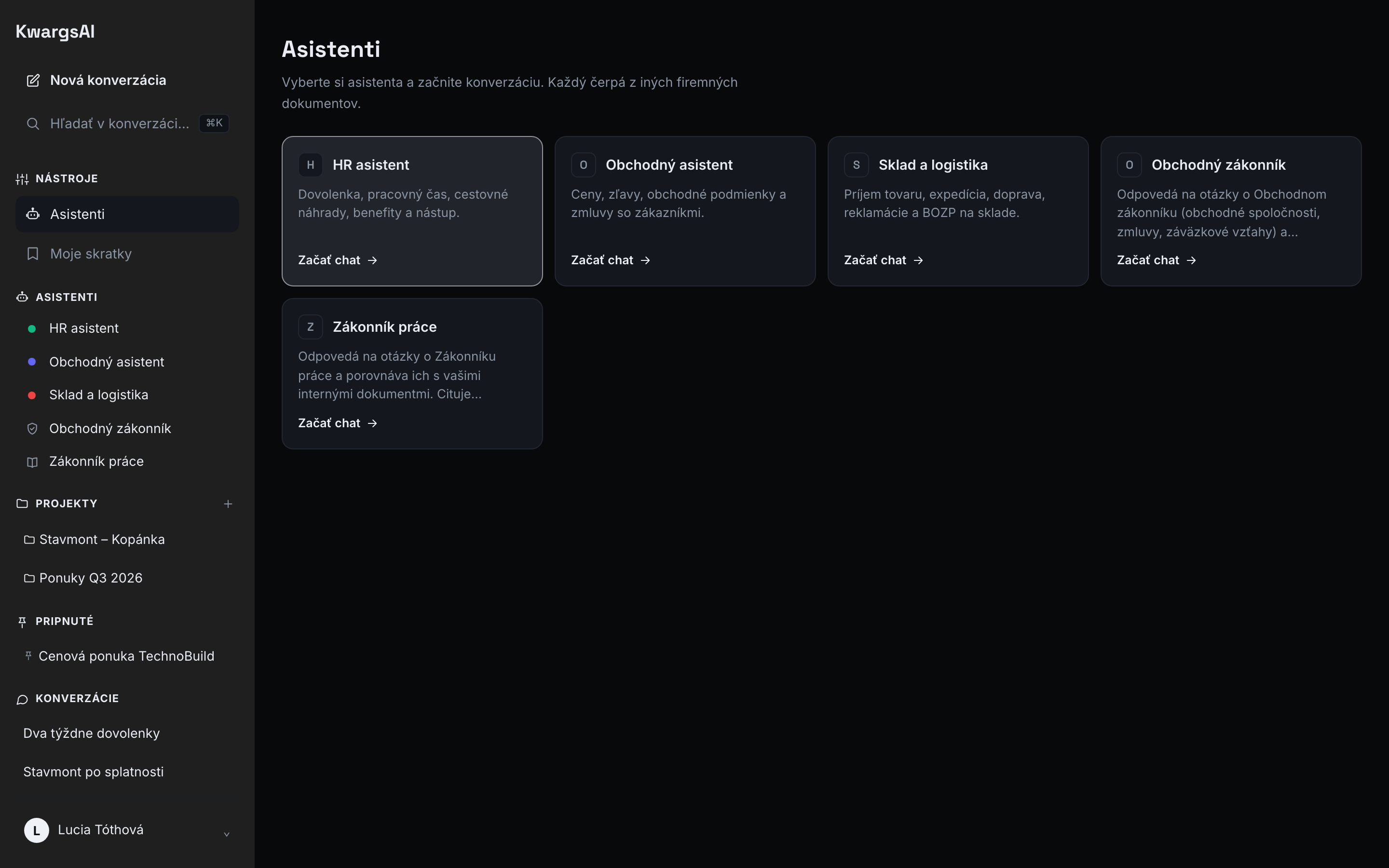
Asistent (v rozhraní tiež „agent”) je odborník na určitú oblasť, napríklad Obchodný asistent, HR asistent alebo Sklad a logistika. Každý asistent má vlastné pokyny (ako má odpovedať) a je napojený na konkrétne priečinky s dokumentmi.
Prehľad asistentov
Section titled “Prehľad asistentov”V bočnom paneli Nástroje → Asistenti otvorí prehľad všetkých asistentov, ktorých môžete používať, s krátkym popisom. Kliknutím na kartu začnete novú konverzáciu. Na karte asistenta, ktorého spravujete, je ozubené koliesko, ktoré otvorí jeho nastavenia (pozri nižšie).
Odpovede len z vašich dokumentov
Section titled “Odpovede len z vašich dokumentov”Asistenti KwargsAI odpovedajú len z dokumentov v priečinkoch, ktoré sú k asistentovi pripojené. Nevymýšľajú si a neodpovedajú „z hlavy” mimo vašich dát. Ak odpoveď v dokumentoch nie je, asistent to jednoducho povie, namiesto toho, aby si domýšľal.
To má dva dôsledky:
- Rôzni asistenti vidia rôzne dokumenty. Sklad a logistika typicky nevie odpovedať na otázku o zľavách pre zákazníkov, lebo cenníky nemá pripojené, a naopak.
- Vidíte len tých asistentov, ku ktorým vám administrátor dal prístup (zvyčajne cez váš tím). Pozri Prístupové práva.
Citácie a náhľad dokumentu
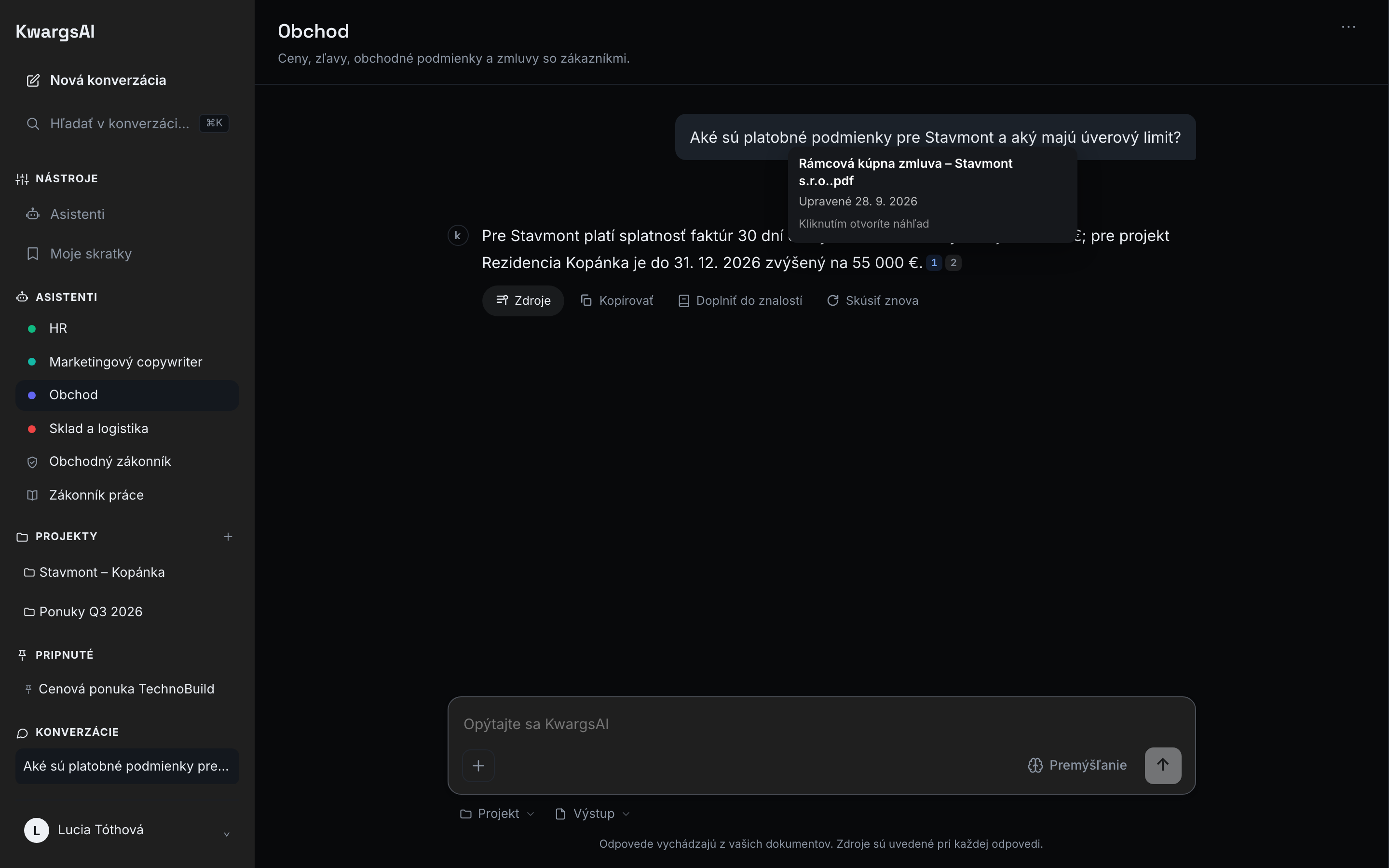
Section titled “Citácie a náhľad dokumentu”Za vetou, ktorá vychádza z dokumentu, je v odpovedi malé číslo. Keď naň nabehnete myšou, uvidíte, z ktorého dokumentu veta pochádza a odkedy je v Knižnici (Nahrané; pri dokumentoch z pripojených zdrojov ako SharePoint dátum poslednej úpravy, Upravené). Kliknutím sa otvorí náhľad dokumentu. Každé tvrdenie si tak overíte jedným kliknutím. Rovnaké číslo má dokument aj v paneli Zdroje. Pri kopírovaní odpovede sa čísla vynechajú; v exporte konverzácie ostanú ako [1], [2] s očíslovaným zoznamom zdrojov na konci.
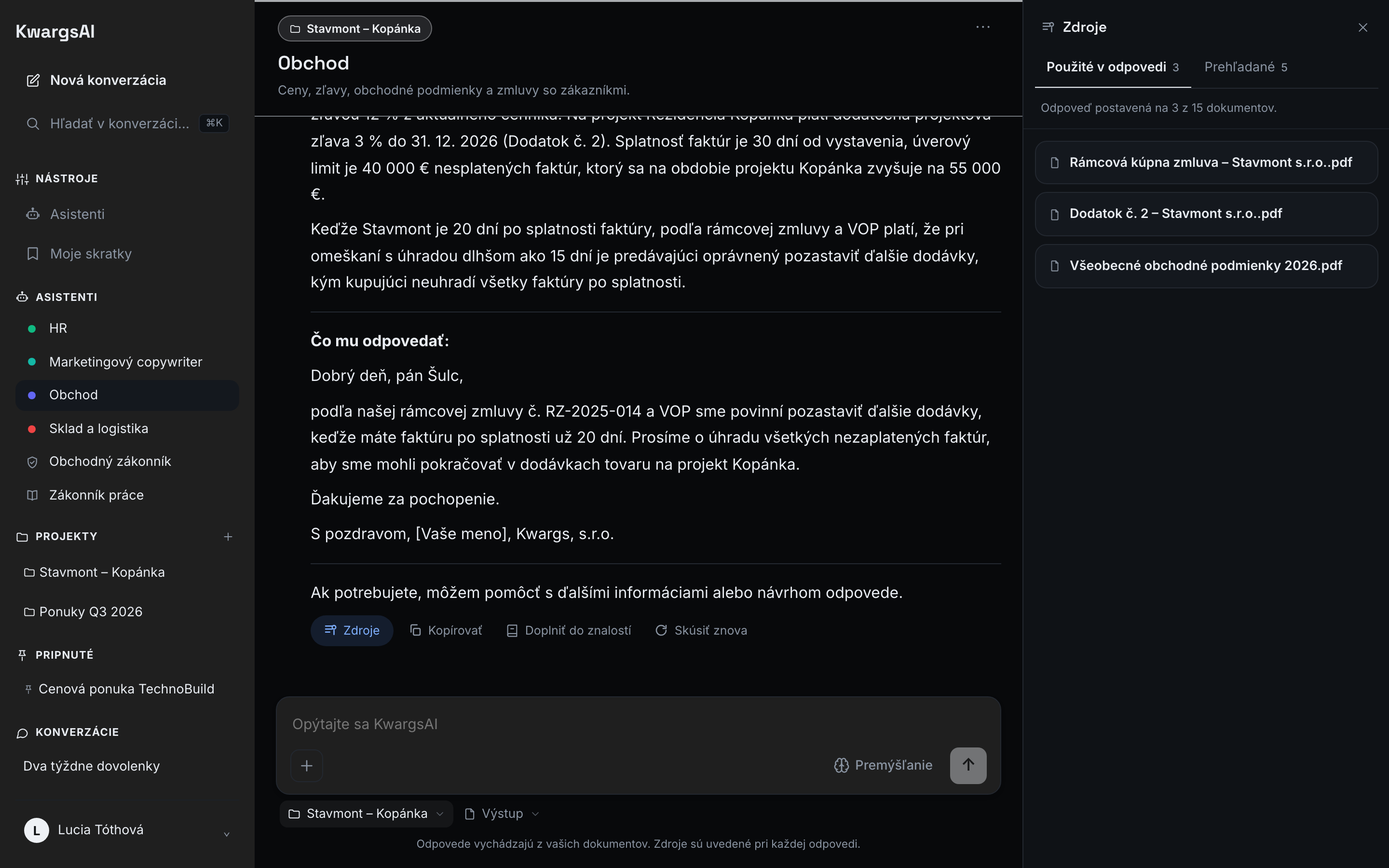
Pod každou odpoveďou je ako prvé tlačidlo Zdroje. Otvorí vedľa konverzácie panel so zdrojmi v dvoch záložkách:
- Použité v odpovedi: dokumenty, na ktoré sa odpoveď priamo odvoláva. Navrchu je riadok „Odpoveď postavená na n z N dokumentov”.
- Prehľadané: dokumenty, ktoré asistent k otázke prehľadal, ale odpoveď z nich nečerpá. Hodia sa, keď chcete overiť, či sa k téme nenašlo niečo ďalšie.
Panel sa otvorí na záložke Použité v odpovedi. Ak sa odpoveď neodvoláva na žiadny dokument, otvorí sa na Prehľadané. Keď asistent neprehľadal nič navyše, záložky sa nezobrazia a panel ukáže len použité dokumenty. Kliknutím na dokument otvoríte jeho náhľad. Pri starších odpovediach je v paneli jeden spoločný zoznam.
Kliknutím na zdroj sa otvorí náhľad pôvodného súboru, nie len útržok textu. Vidíte tak presne to, o čo sa odpoveď opiera, a viete si to overiť.
| Typ súboru | Náhľad |
|---|---|
| Celý dokument vrátane stránkovania | |
| Word (.docx) | Celý dokument s nadpismi, tabuľkami a formátovaním |
| Obrázky (PNG, JPG…) | Zobrazený obrázok |
| Ostatné (.doc, .xlsx, .pptx…) | Textový útržok z citácie a odkaz Otvoriť originál |
Náhľad sa otvorí vo veľkom okne nad konverzáciou. Zavriete ho klávesou Esc, krížikom alebo kliknutím mimo okna.
Jazyk odpovede
Section titled “Jazyk odpovede”Asistent odpovedá v jazyku, ktorý máte nastavený v profile (slovenčina, čeština alebo angličtina), bez ohľadu na to, v akom jazyku sú dokumenty. Jazyk zmeníte v Nastaveniach.
Zručnosti a skratky
Section titled “Zručnosti a skratky”V novej konverzácii sú nad poľom na písanie zručnosti asistenta (prednastavené úlohy na jedno kliknutie, ktoré pripravil administrátor alebo správca agenta) a vaše osobné skratky. Počas konverzácie ich nájdete pod ikonou ✨ v poli na písanie. Sú to šablóny promptov: bežia proti tomu istému asistentovi a s tými istými dokumentmi ako bežná otázka. Pozri Skratky.
Pomocník KwargsAI
Section titled “Pomocník KwargsAI”Pomocník KwargsAI poradí s používaním samotnej aplikácie: ako nahrať dokument, ako pridať kolegu, kde nájsť nastavenie, čo znamená stav dokumentu. Odpovedá z tejto dokumentácie, uvedie postup po krokoch a na konci odkaz na stránku, z ktorej čerpal. V zozname asistentov má ikonu informácie.
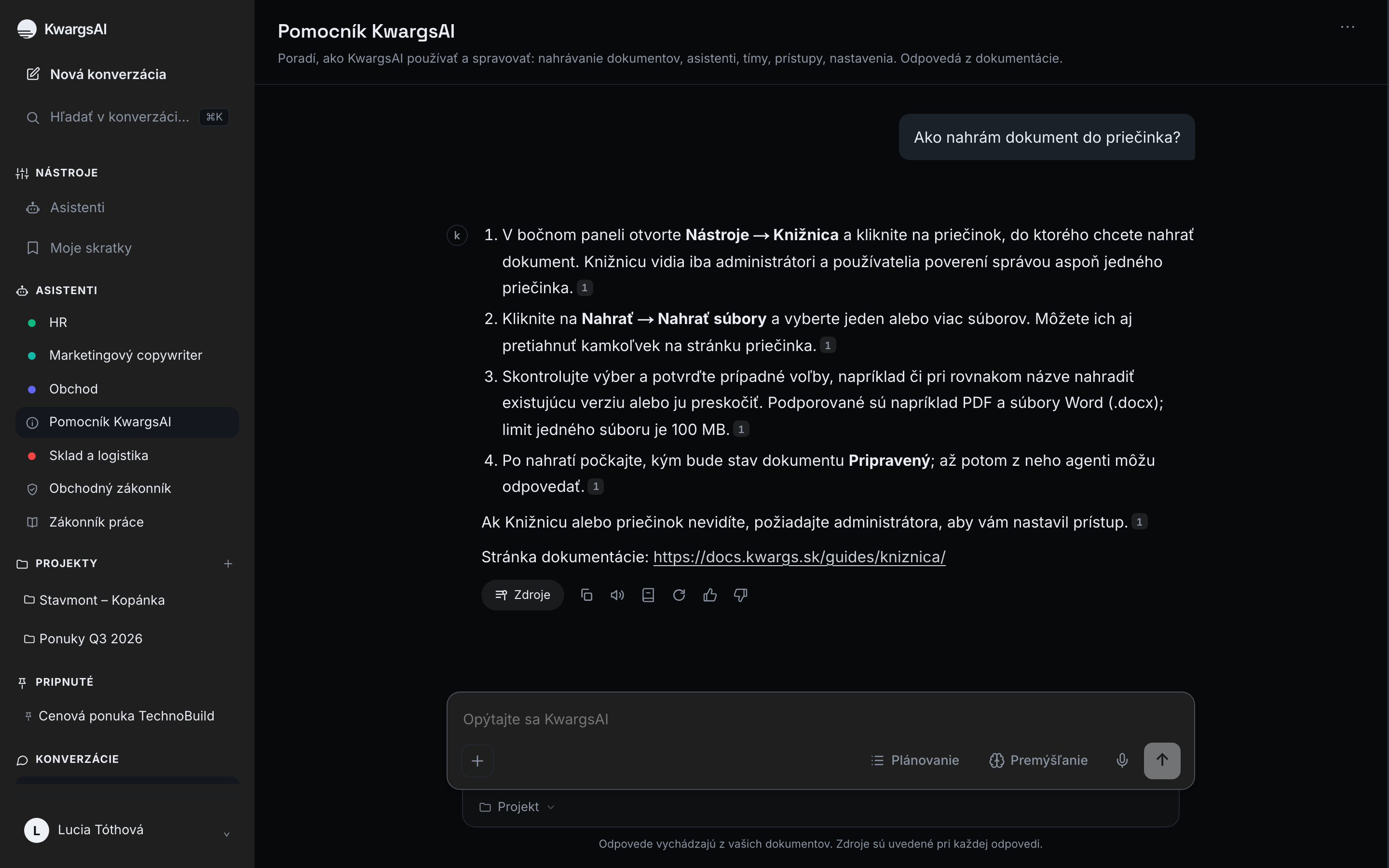
- Pripravuje a udržiava ho KwargsAI; jeho podklady sa aktualizujú spolu s aplikáciou.
- Je súčasťou každého plánu. Pre firmu ho zapína administrátor (Agenti od KwargsAI); kým ho nezapne, v zozname ho nevidíte. Ak ho nepotrebujete vy, skryjete si ho v Nastaveniach → Asistenti.
- Nevidí nastavenie vašej firmy ani váš účet. Na otázku „prečo nevidím asistenta HR?” vysvetlí, od čoho to závisí, a odkáže vás na administrátora.
- Na otázky o obsahu firemných dokumentov neodpovedá, na to slúžia ostatní asistenti.
- Jeho odpovede sa počítajú do mesačného limitu odpovedí rovnako ako pri iných asistentoch.
Právni asistenti od KwargsAI
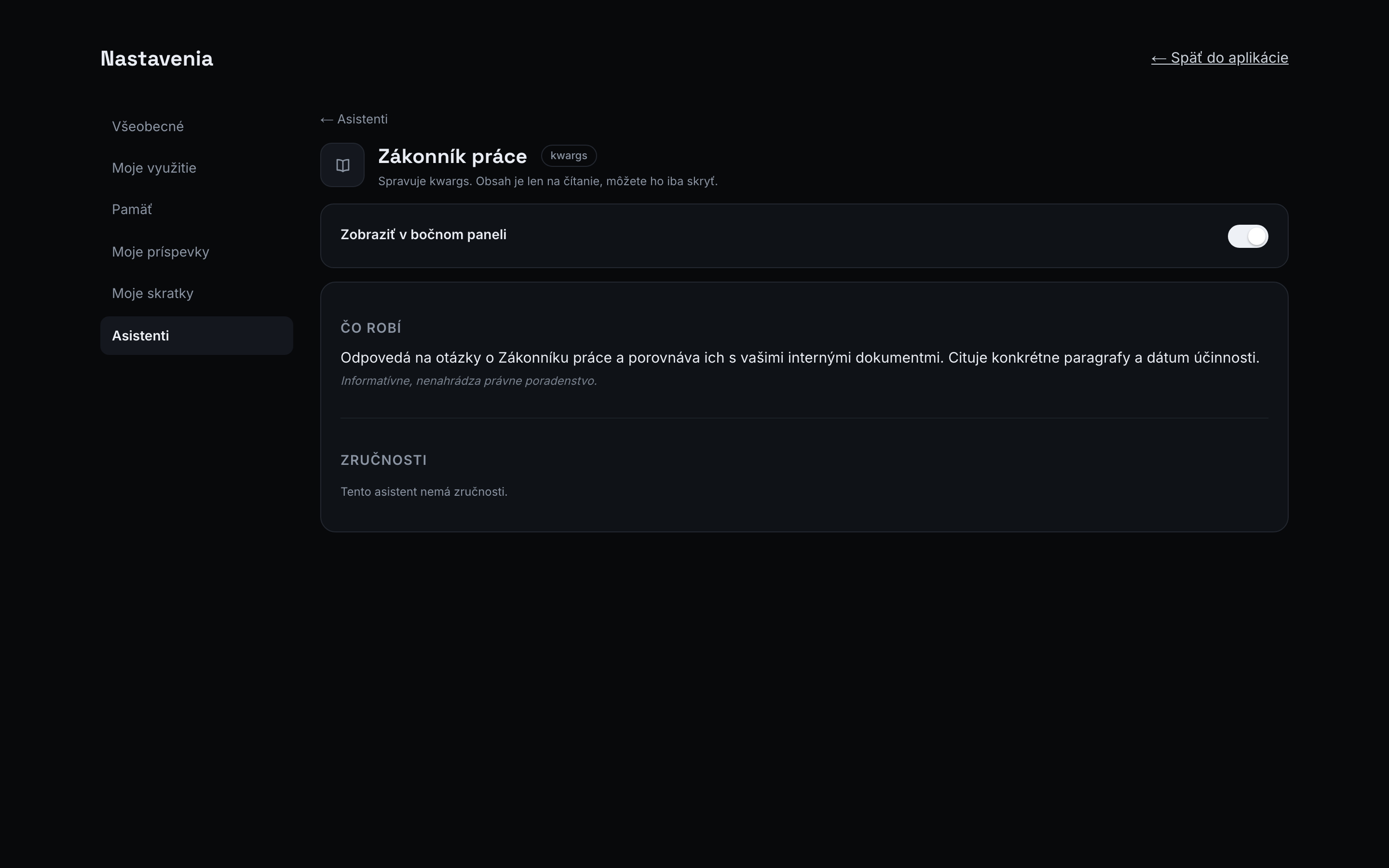
Section titled “Právni asistenti od KwargsAI”Asistentov Zákonník práce a Obchodný zákonník pripravuje a udržiava KwargsAI. Odpovedajú z aktuálneho znenia zákona, citujú konkrétne paragrafy a vedia ich porovnať s vašimi internými dokumentmi. Pod ich odpoveďou je poznámka „Informatívne, nenahrádza právne poradenstvo.”
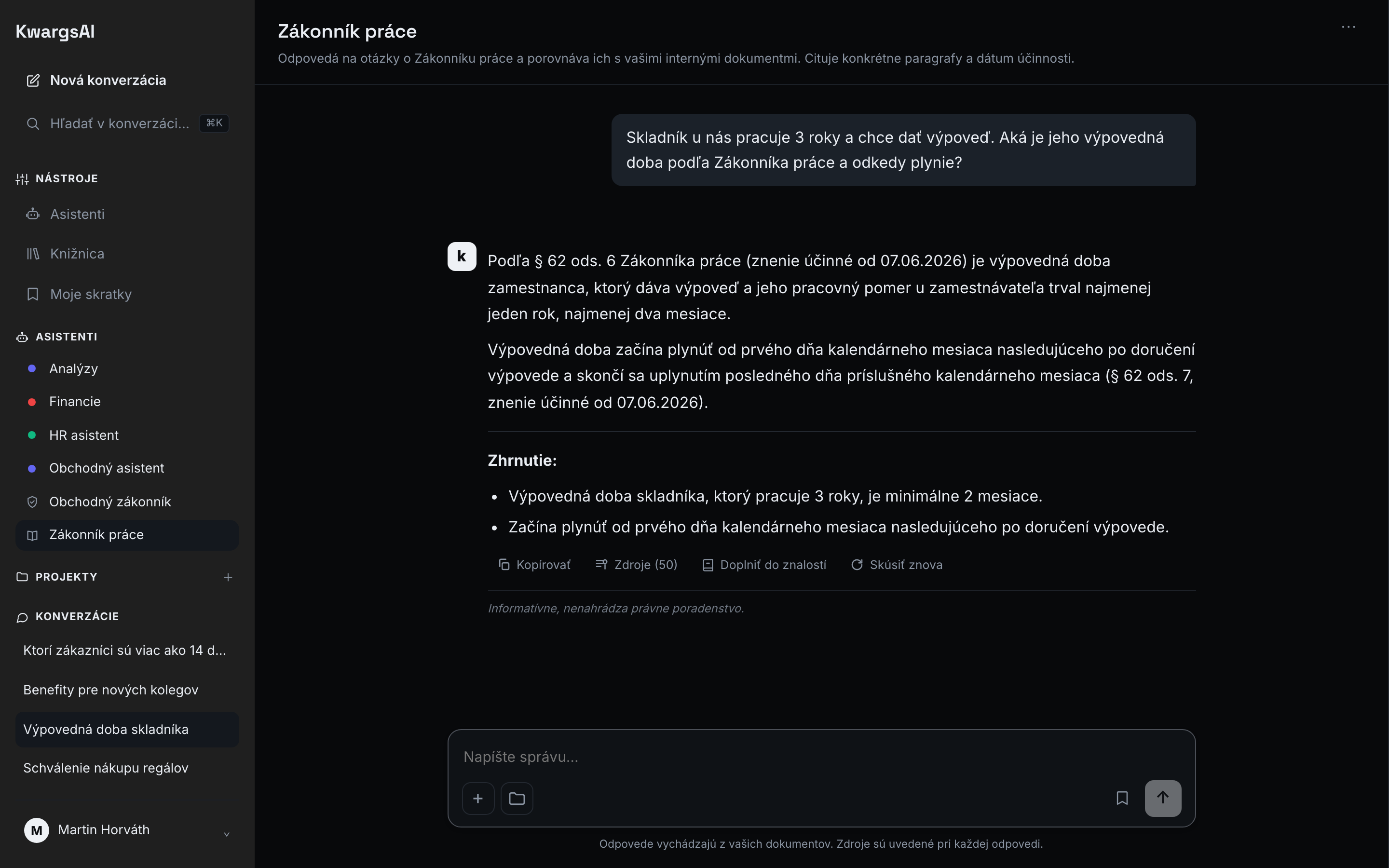
Sú dostupní každému v tíme, pokiaľ ich administrátor pre firmu nevypol. Ak ich nepotrebujete, skryjete si ich v Nastaveniach → Asistenti prepínačom Zobraziť.
Čo asistent nerobí
Section titled “Čo asistent nerobí”- Nepoužíva webové vyhľadávanie ani „deep research”. Odpovedá výhradne z vašich dokumentov.
- Neprekračuje svoj rozsah. Nedostane sa k dokumentom iného asistenta.
- Nemieša dáta medzi používateľmi. Nahraté súbory a konverzácie sú súkromné pre svojho vlastníka.
Agenti, ktorých spravujete
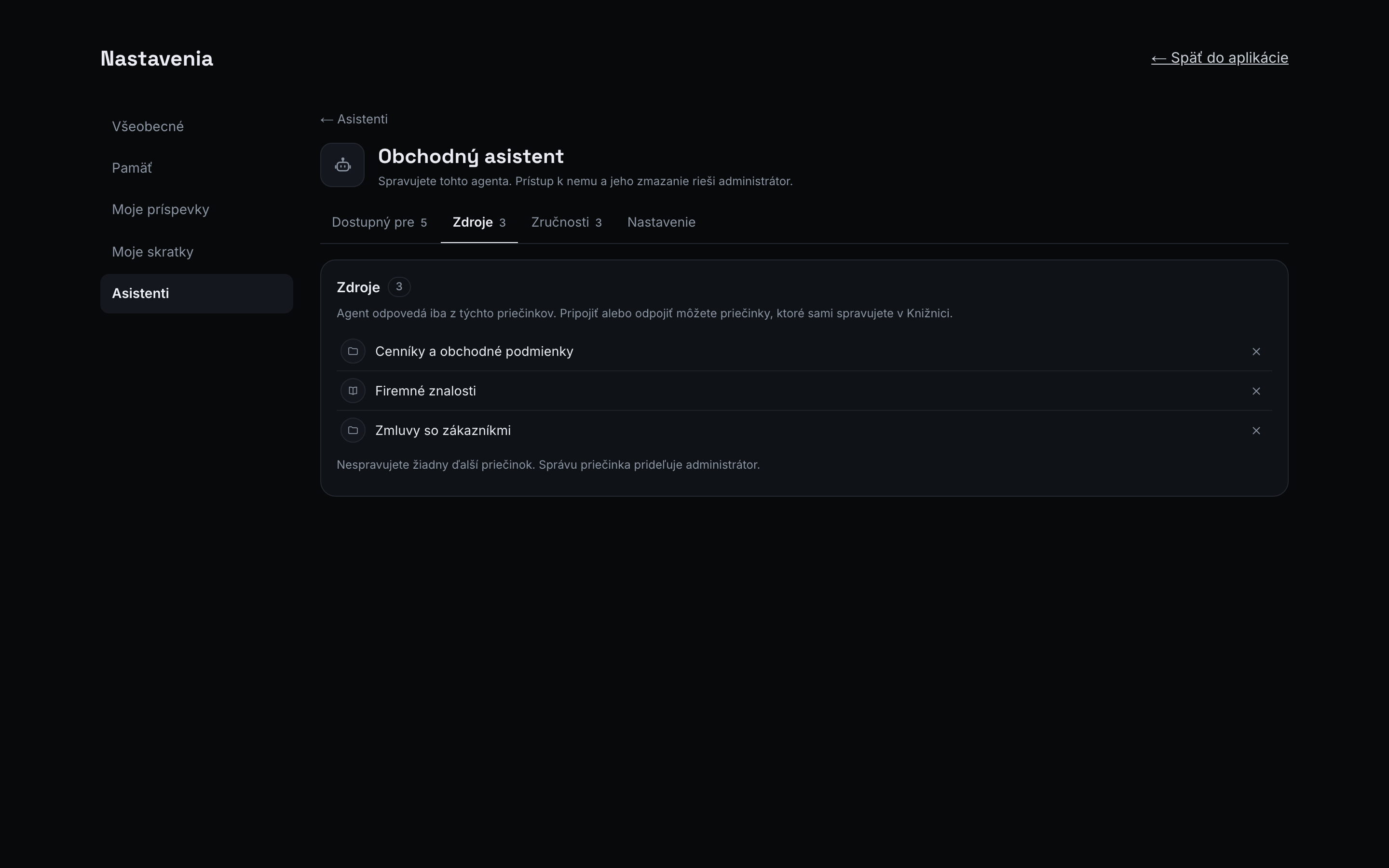
Section titled “Agenti, ktorých spravujete”Ak vám administrátor zveril správu agenta (Správca agenta, napríklad vedúca HR pre HR asistenta), nájdete ho v Nastaveniach → Asistenti so štítkom Spravujete. Rýchlejšie sa k nemu dostanete ikonou ozubeného kolieska na jeho karte v Asistentoch alebo pri jeho názve v bočnom paneli (zobrazí sa po nabehnutí myšou). Úprava má štyri záložky (v rovnakom poradí ako stránka agenta v Administrácii):
- Dostupný pre: koľko ľudí a ktoré tímy agenta používajú (len na čítanie, mení to administrátor),
- Zdroje: priečinky, z ktorých agent odpovedá. Pripojiť a odpojiť môžete priečinky, ktoré sami spravujete v Knižnici,
- Zručnosti: rýchle úlohy, ktoré ľudia vidia v chate,
- Nastavenie: názov, popis a pokyny pre agenta.
Správa agenta sama nedáva prístup do chatu s ním. Taký agent má v Nastaveniach štítok Bez prístupu do chatu; ak ho chcete aj používať, požiadajte administrátora o prístup.