Prihlásenie
Do KwargsAI sa prihlásite e-mailom a heslom, alebo firemným kontom (SSO), ak ho má vaša firma zapnuté.
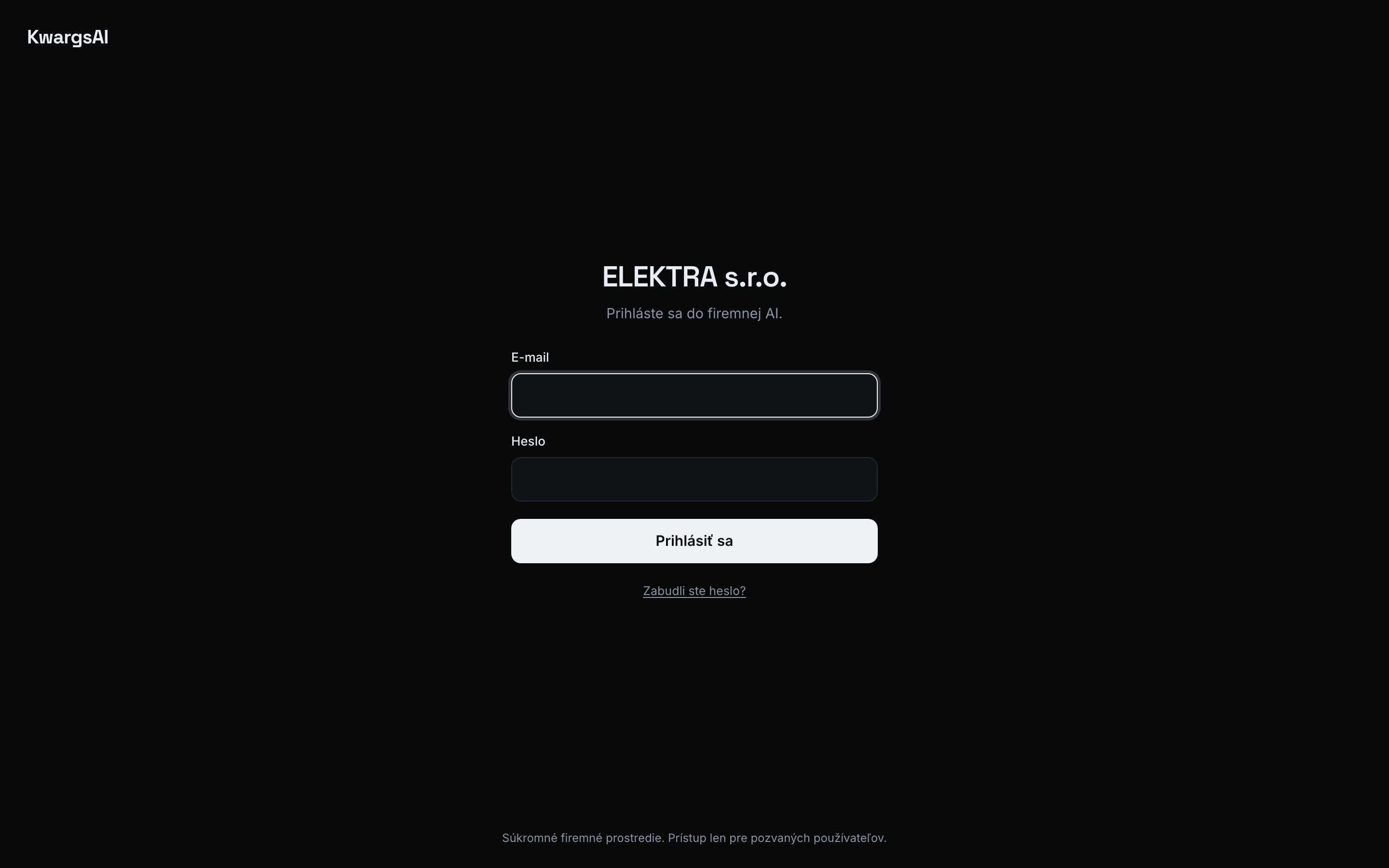
Na prihlasovacej obrazovke je názov vašej firmy, polia E-mail a Heslo a tlačidlo Prihlásiť sa. Pod ním je odkaz Zabudli ste heslo?.
Prihlásenie cez kwargs.sk
Section titled “Prihlásenie cez kwargs.sk”Ak si nepamätáte adresu prostredia vašej firmy, otvorte kwargs.sk a v hornej lište kliknite na Prihlásiť sa. Zadajte pracovný e-mail a kliknite na Pokračovať. Podľa domény vašej adresy vás presmerujeme na prihlasovaciu obrazovku vašej firmy s vyplneným e-mailom. Heslo zadáte až tam, stránka kwargs.sk ho nikdy nevidí.
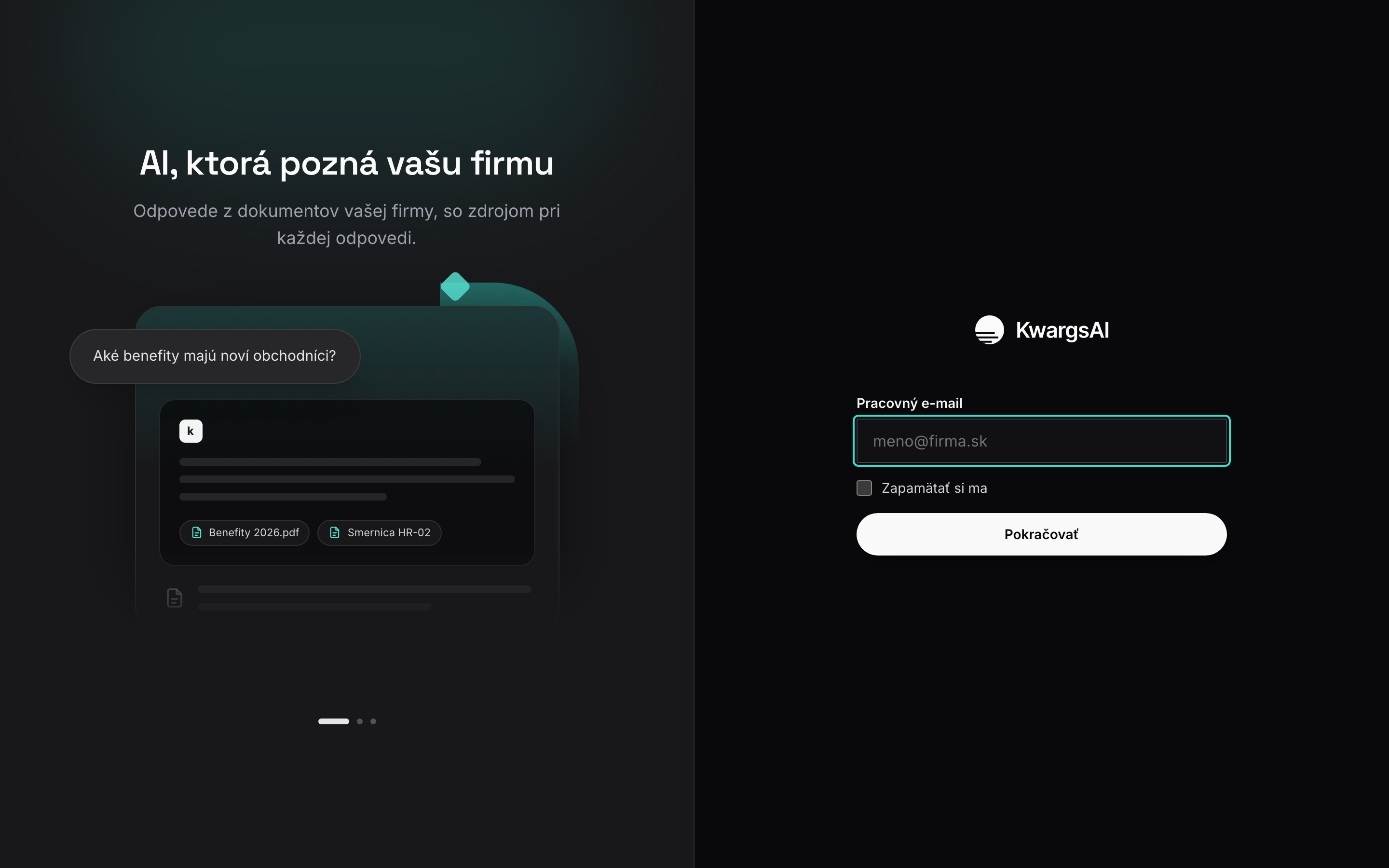
- Zapamätať si ma uloží v prehliadači, do ktorej firmy sa prihlasujete. Nabudúce stačí kliknúť na Pokračovať do …. Odkaz Prihlásiť sa iným e-mailom voľbu zruší.
- Ak stránka napíše, že prostredie vašej firmy nenašla, obráťte sa na administrátora KwargsAI vo vašej firme. Presmerovanie funguje podľa firemných domén, takže adresy na verejných e-mailových službách (napríklad Gmail alebo Azet) nepresmeruje. Pre ne použite priamo adresu prostredia z pozvánky.
Prvé prihlásenie: pozvánka
Section titled “Prvé prihlásenie: pozvánka”Účty zakladá administrátor vašej firmy, verejná registrácia neexistuje. Keď vám účet založí, príde vám e-mail s pozvánkou od „Názov vašej firmy cez KwargsAI“ s tlačidlom Nastaviť heslo. Ak e-mail nevidíte, pozrite sa do nevyžiadanej pošty, prípadne vám administrátor pošle odkaz inak. Po jeho otvorení uvidíte Vitajte v KwargsAI: zadáte Nové heslo (aspoň 8 znakov), zopakujete ho a kliknete na Nastaviť heslo a prihlásiť sa. Rovno sa ocitnete v aplikácii. Administrátor vaše heslo nepozná.
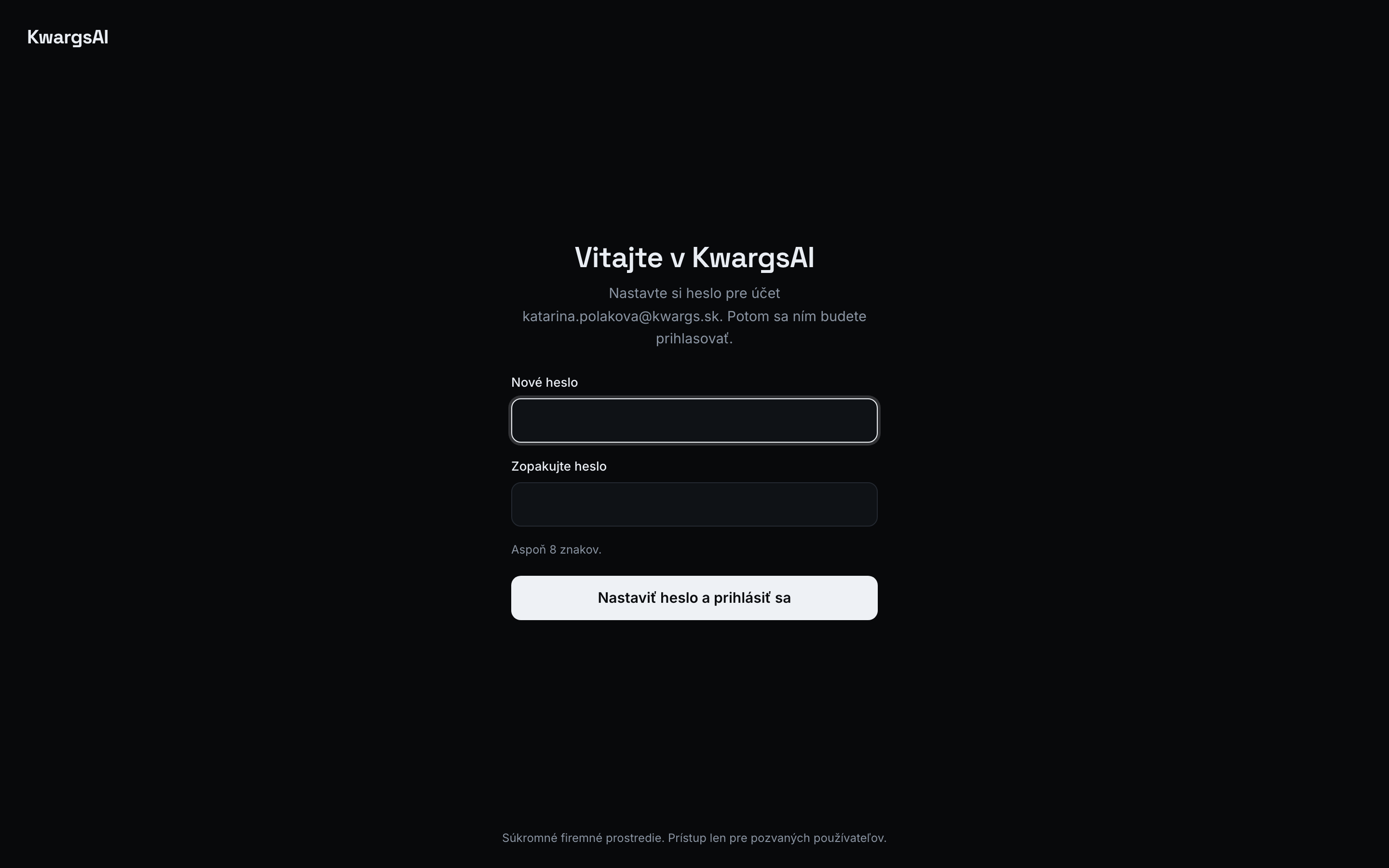
Odkaz platí 7 dní a dá sa použiť raz. Ak niečo nesedí, stránka to povie:
| Hlásenie | Čo urobiť |
|---|---|
| Odkaz nie je platný | Skontrolujte, či ste skopírovali celý odkaz, alebo požiadajte o nový. |
| Platnosť odkazu vypršala | Požiadajte administrátora o nový. |
| Odkaz už bol použitý | Heslo ste si už nastavili, prihláste sa. |
| Účet sa prihlasuje firemným kontom | Heslo nepotrebujete, použite prihlásenie cez SSO. |
Prihlásenie firemným kontom (SSO)
Section titled “Prihlásenie firemným kontom (SSO)”Ak má vaša firma zapnuté prihlásenie firemným kontom (napríklad Microsoft 365), na prihlasovacej obrazovke je tlačidlo Prihlásiť sa cez …. Prihlásite sa rovnako ako do ostatných firemných aplikácií a heslo do KwargsAI nepotrebujete. Ak prihlásenie nepustí, obrazovka napíše prečo (napríklad účet ešte nie je v KwargsAI založený alebo je deaktivovaný).
Prihlásenie heslom
Section titled “Prihlásenie heslom”Zadajte e-mail a heslo, ktoré ste si nastavili. Po prihlásení zostávate prihlásení 7 dní vďaka bezpečnej cookie; potom sa prihlásite znova.
Dvojstupňové overenie (kód z telefónu)
Section titled “Dvojstupňové overenie (kód z telefónu)”Dvojstupňové overenie pridá k heslu druhý krok: 6-miestny kód z aplikácie na overovanie vo vašom telefóne. Kto by poznal alebo uhádol vaše heslo, bez vášho telefónu sa neprihlási.
Funguje s bežnými bezplatnými aplikáciami, napríklad Google Authenticator, Microsoft Authenticator, 1Password alebo Bitwarden. Ak žiadnu nemáte, nainštalujte si ju z App Store alebo Google Play ešte pred nastavením.
Dvojstupňové overenie si zapnete sami v Nastaveniach, alebo ho vyžaduje vaša firma a nastavíte si ho pri prihlásení (pozri nižšie).
Prihlásenie s kódom
Section titled “Prihlásenie s kódom”- Zadajte e-mail a heslo a kliknite na Prihlásiť sa.
- Zobrazí sa obrazovka Dvojstupňové overenie. Otvorte aplikáciu na overovanie v telefóne a nájdite v nej KwargsAI (s názvom vašej firmy).
- Zadajte 6-miestny kód, ktorý aplikácia práve ukazuje, a kliknite na Overiť.
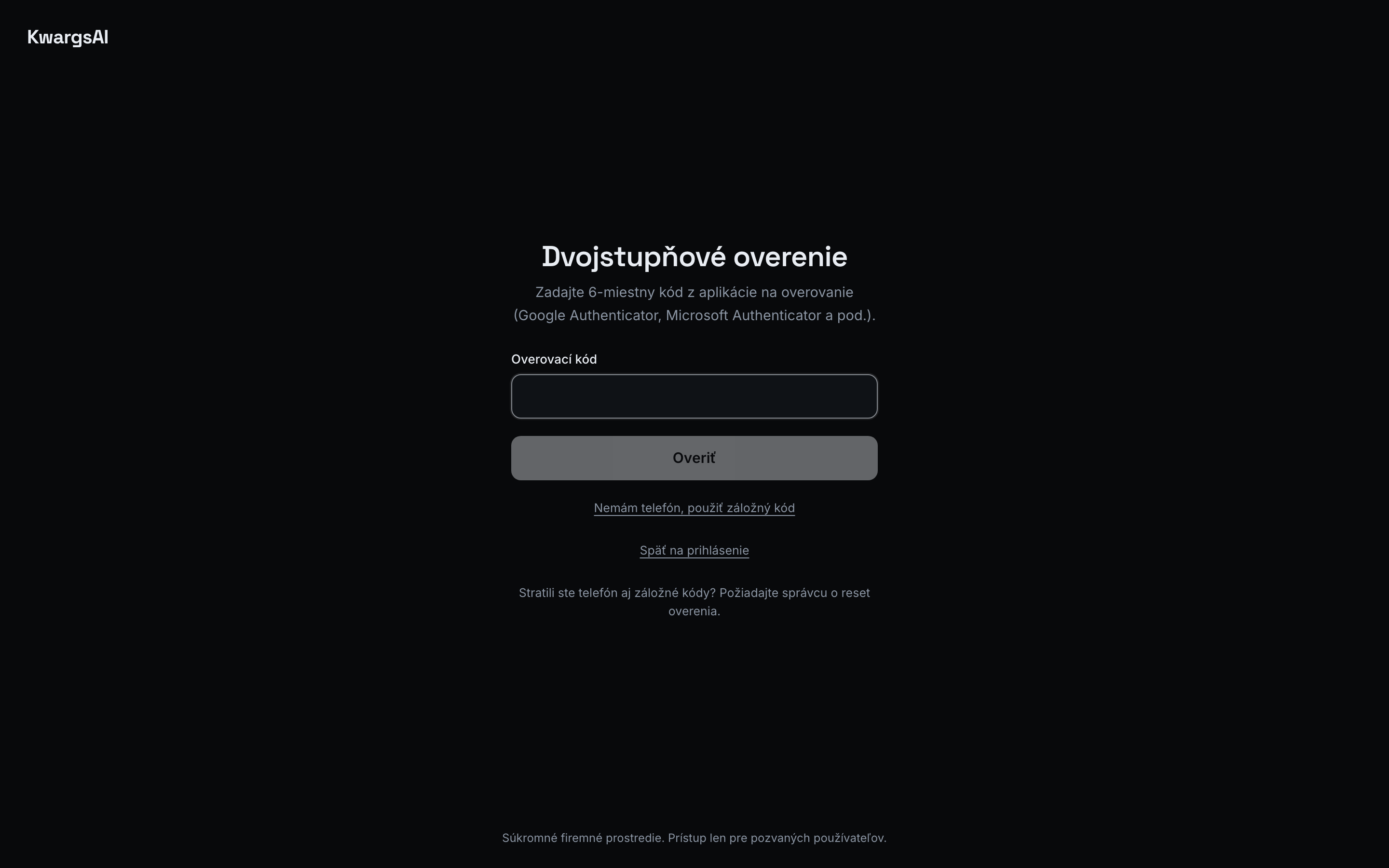
Kód sa mení každých 30 sekúnd a každý platí len raz. Na zadanie kódu máte po zadaní hesla 10 minút; potom zadáte heslo znova. Tlačidlom Späť na prihlásenie začnete odznova.
Prvé nastavenie pri prihlásení
Section titled “Prvé nastavenie pri prihlásení”Ak vaša firma dvojstupňové overenie vyžaduje a vy ho ešte nemáte, po zadaní hesla sa zobrazí Zapnite dvojstupňové overenie. Do aplikácie sa dostanete až po nastavení, trvá to minútu:
- Naskenujte QR kód aplikáciou na overovanie (v aplikácii zvyčajne tlačidlo + alebo
Pridať účet, potom Naskenovať QR kód).
- Nejde skenovať? Pod QR kódom je kľúč, ktorý zadáte do aplikácie ručne.
- Prihlasujete sa priamo v telefóne? Ťuknite na Otvoriť v aplikácii na overovanie.
- Zadajte 6-miestny kód, ktorý aplikácia ukáže, a kliknite na Zapnúť.
- Zobrazí sa 10 záložných kódov. Uložte si ich (pozri nižšie) a potvrďte Kódy mám uložené. Tým ste prihlásení.
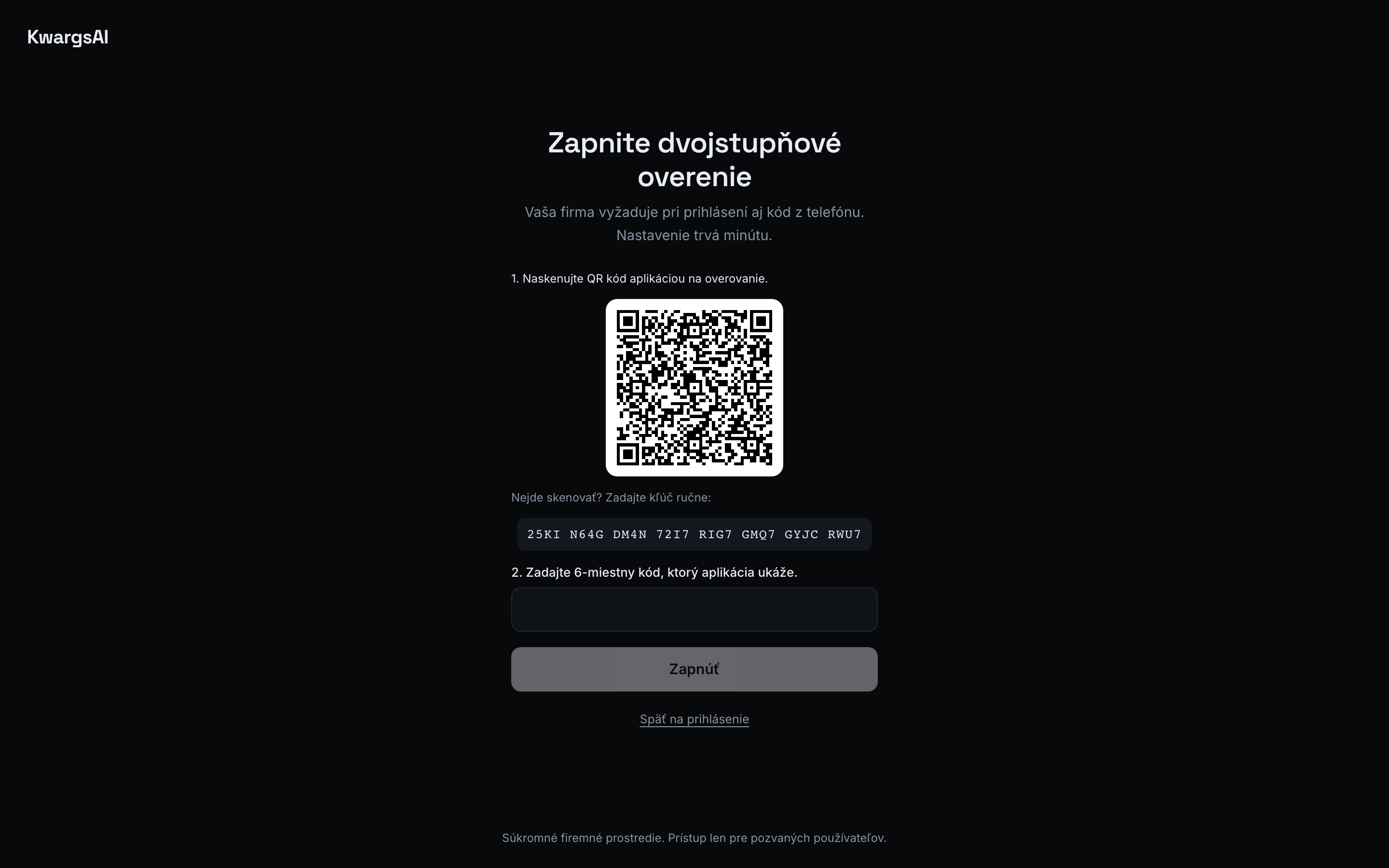
Rovnako sa nastavenie zobrazí aj po nastavení hesla cez pozvánku, ak firma overenie vyžaduje.
Záložné kódy
Section titled “Záložné kódy”Záložné kódy sú náhrada za telefón. Keď ho nemáte pri sebe, pokazil sa alebo ste ho vymenili:
- Na obrazovke Dvojstupňové overenie kliknite na Nemám telefón, použiť záložný kód.
- Zadajte jeden zo svojich záložných kódov (napríklad
k7m2-p9xq; na veľkých písmenách a pomlčke nezáleží) a kliknite na Overiť.
Každý kód funguje len raz. Po prihlásení obrazovka povie, koľko kódov vám zostáva. Keď ich dochádza, vytvorte si nové v Nastaveniach.
Nový telefón alebo stratený telefón
Section titled “Nový telefón alebo stratený telefón”- Nový telefón: prihláste sa (kódom zo starého telefónu alebo záložným kódom), v Nastaveniach overenie vypnite a znova zapnite a naskenujte nový QR kód v novom telefóne. Ak ho firma vyžaduje a vypnúť sa nedá, požiadajte administrátora o reset.
- Stratený telefón bez záložných kódov: požiadajte administrátora o reset dvojstupňového overenia. Potom sa prihlásite len heslom a ak ho firma vyžaduje, hneď si ho nastavíte znova.
Keď kód nefunguje
Section titled “Keď kód nefunguje”| Problém | Čo urobiť |
|---|---|
| Kód nie je správny | Skontrolujte, či má telefón zapnutý automatický čas; aj pár minút rozdielu kód pokazí. Zadajte nový kód, nie ten, ktorý práve vypršal. |
| Prihlásenie trvalo pridlho | Od zadania hesla prešlo viac ako 10 minút. Zadajte heslo znova. |
| Príliš veľa pokusov | Po viacerých nesprávnych kódoch sa zadávanie na chvíľu zablokuje. Počkajte pár minút. |
| V aplikácii je viac KwargsAI | Použite ten s názvom vašej firmy a vaším e-mailom. Staré záznamy po resete môžete z aplikácie zmazať. |
Zabudnuté heslo
Section titled “Zabudnuté heslo”- Na prihlasovacej obrazovke kliknite na Zabudli ste heslo?.
- Zadajte e-mail, ktorým sa prihlasujete, a kliknite na Poslať odkaz.
- Príde vám e-mail Obnovenie hesla s tlačidlom Nastaviť nové heslo. Odkaz platí 24 hodín a dá sa použiť raz.
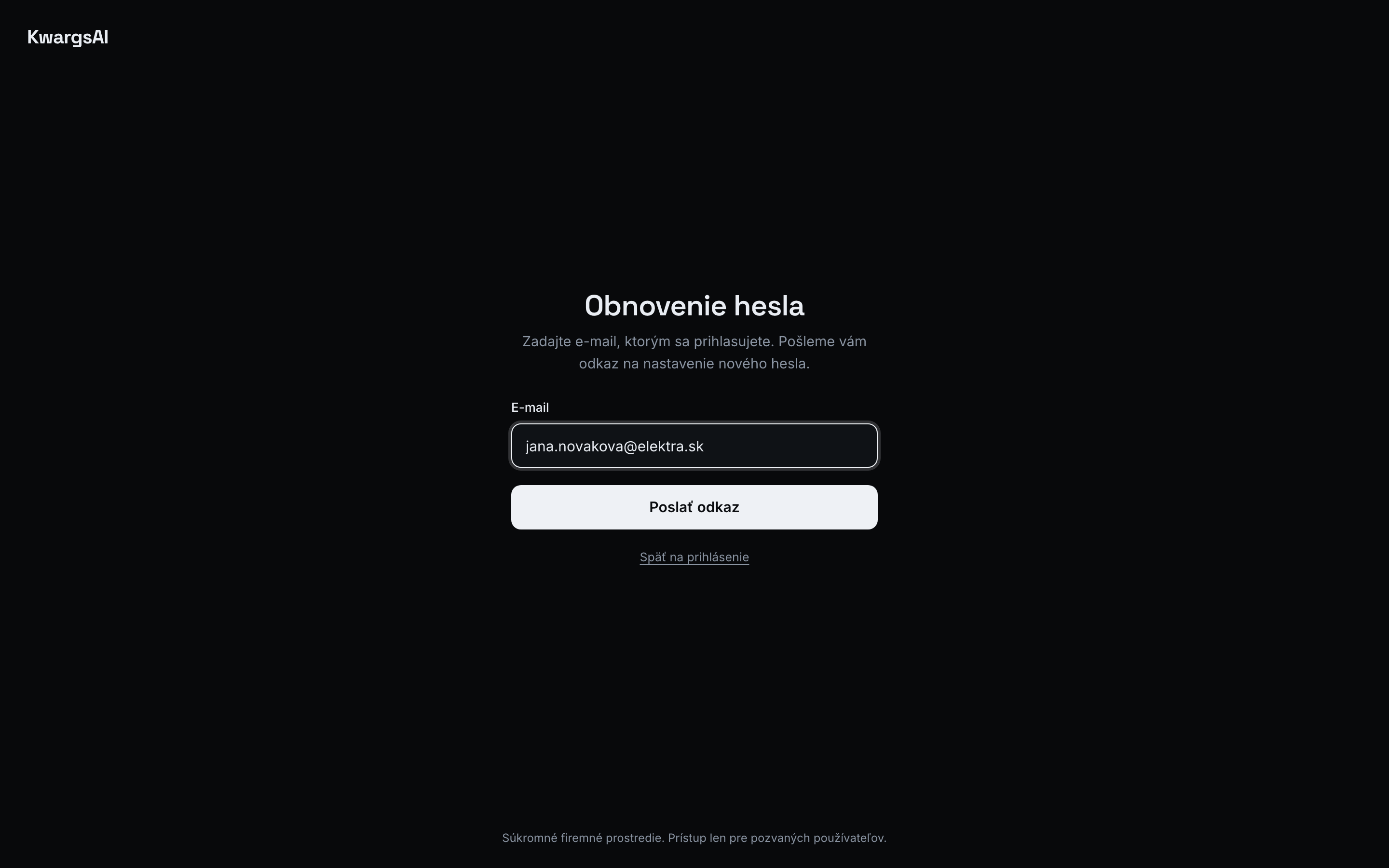
Obrazovka vždy odpovie rovnako, aj keď k adrese účet neexistuje; tak sa nedá zisťovať, kto má v KwargsAI účet. Ak e-mail nepríde, pozrite sa do nevyžiadanej pošty alebo požiadajte administrátora, aby vám poslal odkaz na obnovenie hesla.
Odkaz neposielame, keď sa prihlasujete firemným kontom (SSO; heslo do KwargsAI nemáte) alebo keď ste si ešte nenastavili heslo z pozvánky (vtedy vám pošle novú pozvánku administrátor). Ak vaša inštancia e-mail nemá zapnutý, namiesto odkazu je na prihlasovacej obrazovke pripomienka požiadať administrátora.
Po nastavení nového hesla sa odhlásite na ostatných zariadeniach. Ak máte zapnuté dvojstupňové overenie, po nastavení hesla zadáte ešte kód z telefónu, odkaz ho neobchádza. Heslo, ktoré poznáte, si zmeníte sami v Nastaveniach.
Odhlásenie
Section titled “Odhlásenie”Odhlásiť sa môžete kedykoľvek cez menu používateľa; relácia sa okamžite zruší.