Firemné šablóny
Firemná šablóna je dokument Word alebo prezentácia PowerPoint z vašej Knižnice, ktorú asistenti vyplnia namiesto toho, aby tvorili súbor od začiatku: cenová ponuka, odpoveď na reklamáciu, uvítací list, výpoveď zmluvy, prezentácia produktu. Zachová sa jej hlavička, päta, logo, tabuľky aj úprava. Asistent doplní polia údajmi z vašich dokumentov (zmluvy, cenníky, smernice) a sumy spočíta.
Šablóny patria k tvorbe súborov, teda k schopnosti Analýza dát a súbory pri asistentovi (pozri Tvorba súborov). Vyžadujú plán Growth a vyššie.
Ako šablónu označiť
Section titled “Ako šablónu označiť”Šablónu označuje administrátor alebo správca priečinka.
- V Knižnici otvorte priečinok a kliknite na dokument Word (.docx) alebo prezentáciu PowerPoint (.pptx).
- V paneli dokumentu zapnite Použiť ako šablónu. Pod prepínačom sa zobrazia dve záložky: Polia (čo asistent v šablóne vyplní, s ich počtom) a Pokyny.
- Voliteľne v záložke Pokyny napíšte, kedy šablónu použiť a odkiaľ brať údaje, napríklad „Ceny ber z aktuálneho cenníka, platnosť ponuky je 30 dní“. Asistent ich dostane pri každom použití šablóny. Vyplnené pokyny označuje bodka na záložke.
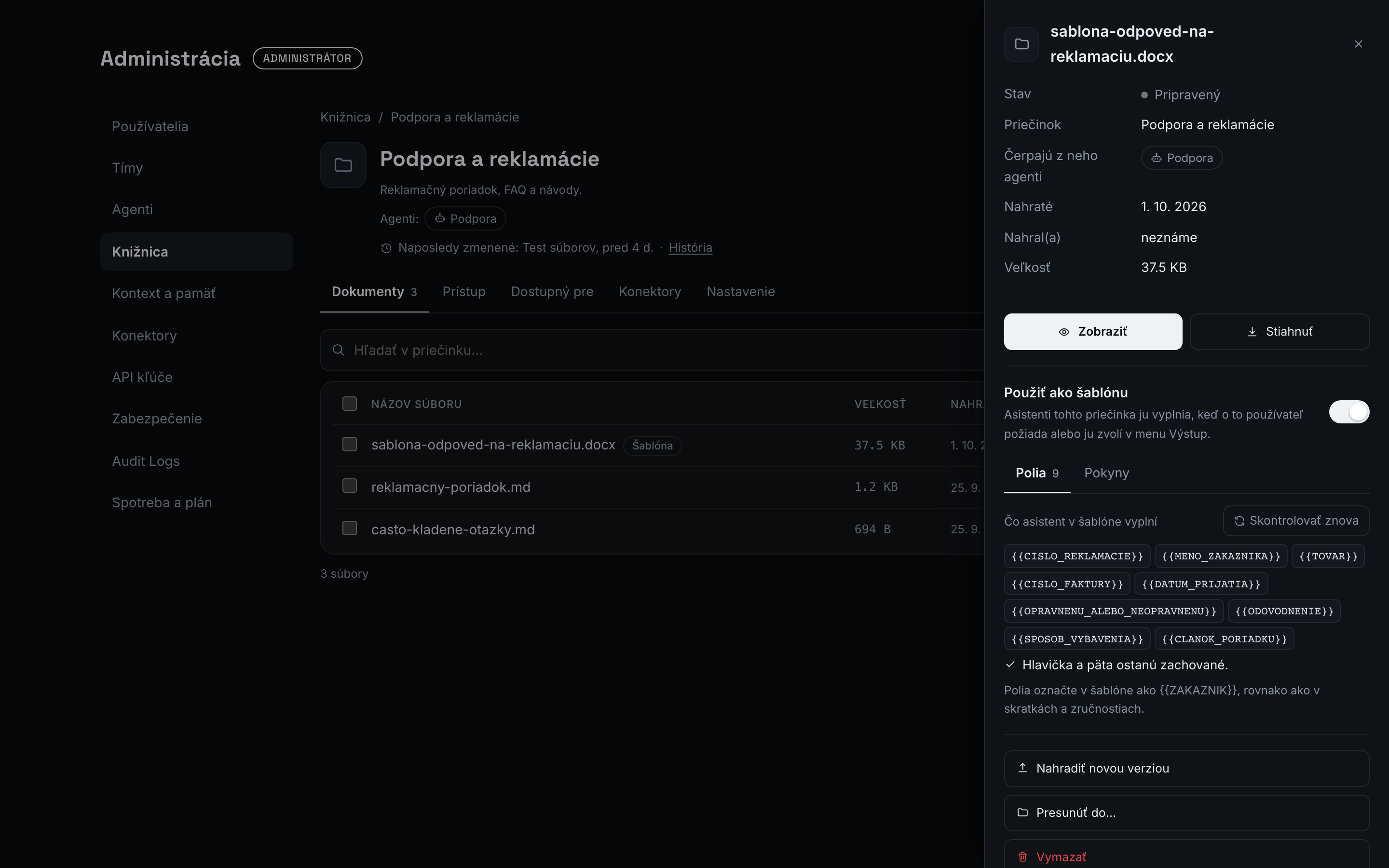
Šablónu použijú asistenti, ktorí z priečinka čerpajú. Kto smie asistenta používať, môže použiť aj jeho šablóny; nič ďalšie nastavovať netreba. Označená šablóna má v zozname súborov značku Šablóna.
Kontrola šablóny
Section titled “Kontrola šablóny”Po zapnutí aplikácia šablónu hneď skontroluje a v záložke Polia ukáže, čo v nej asistent vyplní:
- polia na vyplnenie (napríklad
{{ZAKAZNIK}},{{DATUM_PONUKY}}); - či má riadok tabuľky, ktorý sa zopakuje pre každú položku;
- či sa zachová hlavička a päta, pri prezentácii aj rozloženia snímok.
Ak niečo nesedí, záložka Polia má výstražnú značku a kontrola v nej napíše, čo opraviť:
| Upozornenie | Čo s tým |
|---|---|
| Šablóna nemá polia na vyplnenie | Funguje, ale asistent z nej prevezme iba vzhľad a obsah napíše sám. Ak chcete presné miesta, doplňte polia. |
| Pole má vo vnútri zmenu formátovania | Pole sa vyplní, celý riadok však dostane jeden formát. Naformátujte pole jednotne. |
Nájdené [ ] alebo ……… |
Tieto miesta asistent nevyplní. Prepíšte ich na {{POLE}}. |
| Starý formát (.doc, .ppt) | Uložte súbor ako .docx alebo .pptx. |
Po úprave šablóny ju nahraďte novou verziou (Nahradiť novou verziou). Zostane šablónou aj s pokynmi a kontrola prebehne znova.
Ako pripraviť šablónu
Section titled “Ako pripraviť šablónu”Každé miesto, ktoré má asistent vyplniť, označte v dokumente ako pole v dvojitých zložených zátvorkách:
Zákazník: {{ZAKAZNIK}}Dátum ponuky: {{DATUM_PONUKY}}Spolu bez DPH: {{SPOLU_BEZ_DPH}}Reklamáciu sme posúdili ako {{OPRAVNENA_ALEBO_NEOPRAVNENA}}.- Názov poľa povie, čo doň patrí. Píšte ho veľkými písmenami, slová spojte podčiarkovníkom. Diakritika nevadí.
- Rovnaký zápis používajú aj skratky a zručnosti asistentov, takže stačí poznať jeden.
- Iné zápisy (
[dátum], bodky…………) asistent nevypĺňa. Kontrola šablóny ich nájde a vypíše, aby ste ich prepísali na{{POLE}}.
Položky ponuky. V tabuľke nechajte jeden riadok s poľami (napríklad {{POLOZKA}},
{{MNOZSTVO}}, {{CENA}}). Asistent ho zopakuje pre každú položku.
Prezentácia. Polia môžu byť na snímkach, v tabuľkách aj v poznámkach. Snímku s poľami
jednej položky (napríklad {{PRODUKT}} a {{CENA}}) asistent zopakuje pre každý produkt
vrátane obrázkov na nej.
Ako šablónu použiť v chate
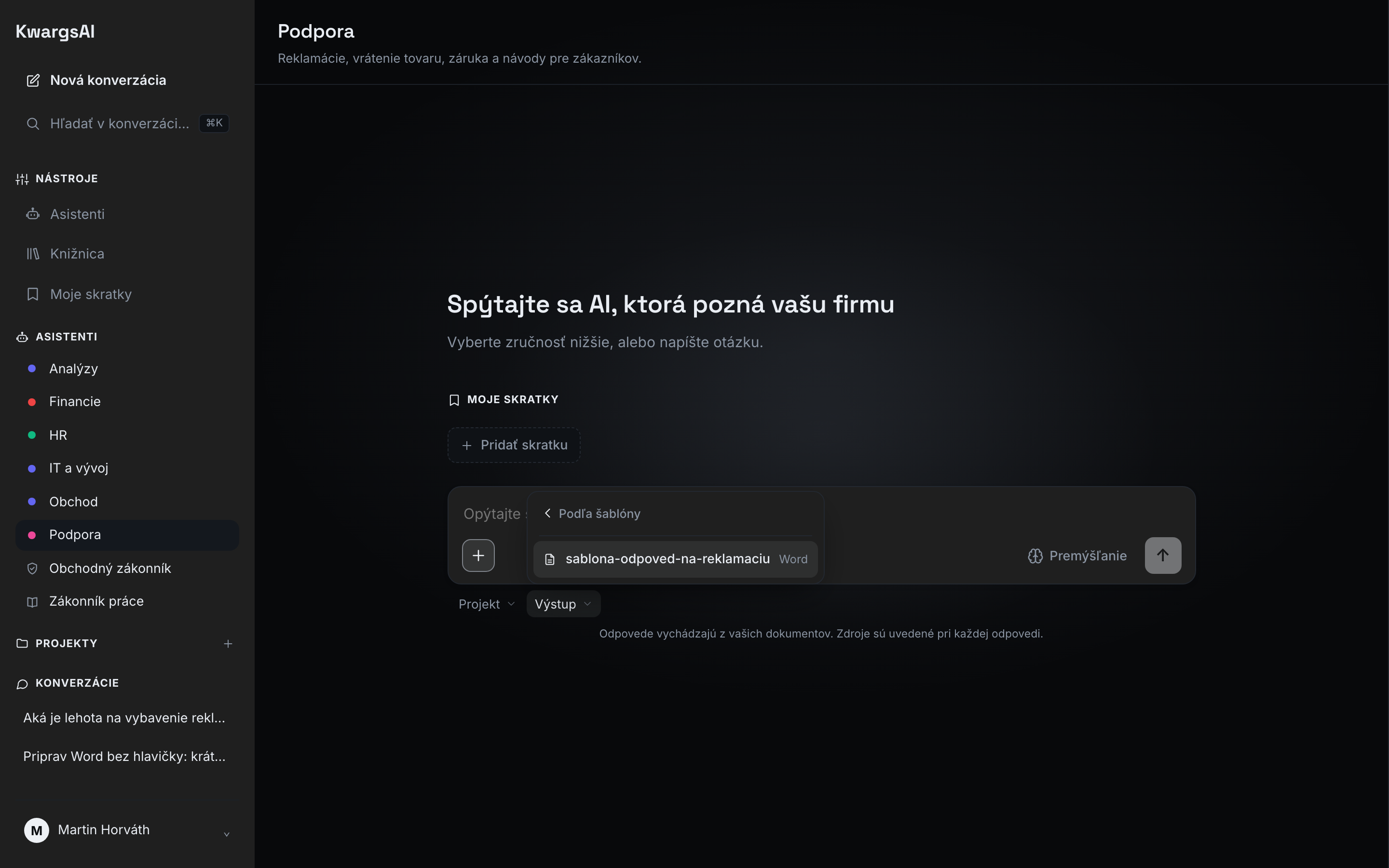
Section titled “Ako šablónu použiť v chate”V ponuke Výstup. Pod poľom na písanie otvorte Výstup, potom Podľa šablóny a vyberte šablónu. Zobrazí sa ako Šablóna: Cenová ponuka. Do otázky napíšte, pre koho a s akými údajmi, napríklad „Ponuka pre Stavmat: 12 okien Ideal 4000, montáž, zľava 5 %“. Šablóna platí pre jednu správu, potom sa výber vráti na Automaticky.
Slovami. Napíšte napríklad „Priprav odpoveď na reklamáciu podľa našej šablóny…“. Ak asistent nevie s istotou, ktorú šablónu myslíte, neháda: vymenuje ich a opýta sa.
Vlastná šablóna. Priložte k správe vlastný dokument Word alebo prezentáciu (alebo ju vyberte cez Z priečinka). Priložený súbor sa použije ako šablóna pre túto otázku.
V odpovedi asistent povie, z ktorých dokumentov údaje vzal a ktoré polia ostali na doplnenie.
Čo asistent nedoplní
Section titled “Čo asistent nedoplní”Údaj, ktorý vo vašich dokumentoch ani v otázke nie je (napríklad výpovednú lehotu, keď ju zmluva neuvádza), nevymýšľa. Pole označí [doplniť] a v odpovedi ho vymenuje. Vyplnený súbor je návrh: pred odoslaním ho skontrolujte.
Prehľad všetkých šablón
Section titled “Prehľad všetkých šablón”V Knižnici je karta Šablóny: všetky šablóny z priečinkov, ktoré spravujete, s priečinkom, asistentmi, pokynmi a výsledkom kontroly. Kliknutím otvoríte šablónu v jej priečinku.
Firemný vzhľad
Section titled “Firemný vzhľad”Okrem šablón s poľami môže administrátor nastaviť hlavičkový papier a predlohu prezentácie pre všetky súbory, ktoré asistenti vytvoria. Pozri Firemný vzhľad.