Rozhranie
Po prihlásení sa rovno ocitnete v chate. Rozhranie má tri hlavné časti: bočný panel, okno konverzácie a menu používateľa.
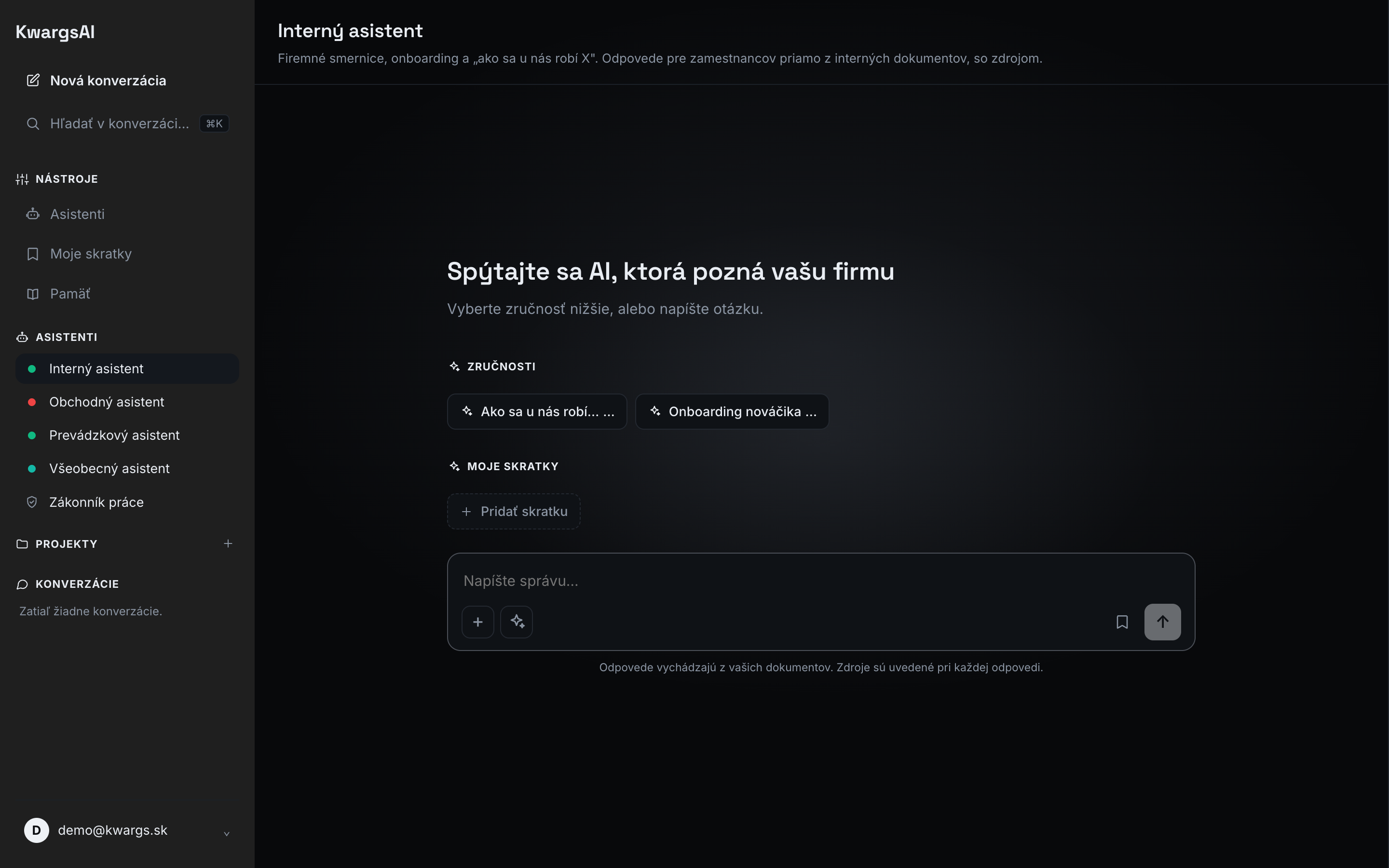
Bočný panel (vľavo)
Section titled “Bočný panel (vľavo)”Hore je Nová konverzácia a Hľadať v konverzáciách (skratka ⌘K, na Windows Ctrl+K, pozri Vyhľadávanie). Nižšie nájdete:
-
Nástroje:
- Asistenti: prehľad všetkých vašich asistentov s krátkym popisom, pozri Asistenti.
- Knižnica: len ak spravujete aspoň jeden priečinok (administrátor alebo správca obsahu), pozri Knižnica.
- Moje skratky: vaše vlastné otázky na jedno kliknutie, pozri Skratky.
Všetky sa otvoria priamo vedľa chatu, bočný panel zostane.
-
Asistenti: zoznam asistentov, ktorých môžete používať. Kliknutím začnete novú konverzáciu s vybraným asistentom. Právni asistenti od KwargsAI (napríklad Zákonník práce) majú ikonu knihy. Pomocník KwargsAI, ktorý radí s používaním aplikácie, má ikonu informácie. Pri asistentovi, ktorého spravujete, sa po nabehnutí myšou ukáže ozubené koliesko na jeho nastavenia.
-
Projekty: do nich si zoskupujete konverzácie. Kliknutím na projekt vyfiltrujete zoznam. Pozri Projekty.
-
Pripnuté: konverzácie, ktoré si pripnete, sú vždy navrchu.
-
Konverzácie: vaše konverzácie, zoradené od najnovšej. Cez ⋯ ich premenujete, pripnete, presuniete do projektu, exportujete alebo zmažete. Pozri Chat a konverzácie.
Okno konverzácie (v strede)
Section titled “Okno konverzácie (v strede)”Navrchu je asistent, s ktorým sa práve bavíte, a jeho krátky popis. Sem píšete otázky a tu sa zobrazujú odpovede. Pod odpoveďou je tlačidlo Zdroje, ktoré otvorí dokumenty, o ktoré sa odpoveď opiera. Pozri Chat a konverzácie.
V novej konverzácii je hore pole na písanie a pod ním v jednom rade zručnosti (úlohy na jedno kliknutie pripravené pre daného asistenta, s ikonou iskry) a vaše skratky (s ikonou záložky). Na telefóne sú nad poľom na písanie, ktoré zostáva dole. Všetko, čo pridáte k správe, nájdete v poli na písanie pod tlačidlom +:
| Položka | Čo robí |
|---|---|
| Priložiť súbor | Priloží súbor z počítača. |
| Vybrať z priečinkov | Vyberie dokument z priečinkov, z ktorých asistent odpovedá. Pozri Súbory. |
| Zručnosti | Zručnosti asistenta a vaše skratky. Na konci zoznamu je Uložiť ako skratku, ktoré uloží rozpísanú otázku ako skratku. |
| Analýza dát | Pri asistentoch, ktorí vedia počítať: odpoveď sa vypočíta z tabuliek. Pozri Analýza dát. |
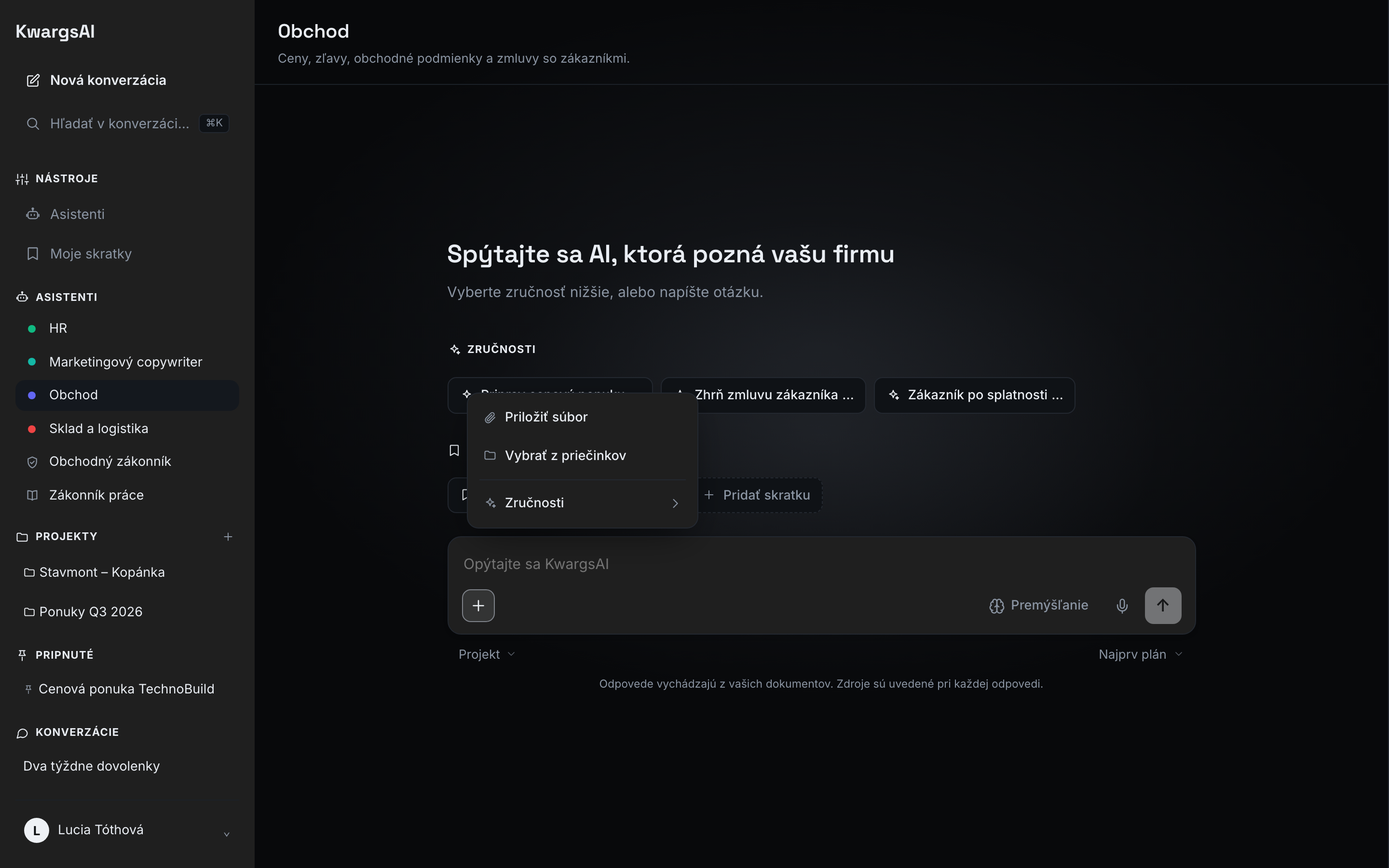
Vpravo v poli na písanie je prepínač Premýšľanie, mikrofón na Diktovanie a tlačidlo na odoslanie.
Pod poľom na písanie sú dve ponuky pre nasledujúcu správu:
| Ponuka | Čo robí |
|---|---|
| Projekt | Do ktorého projektu konverzácia patrí. Otvorenú konverzáciu presunie hneď. |
| Výstup | Súbor, ktorý asistent k odpovedi vytvorí: Word, PowerPoint, Excel, PDF alebo webová stránka; ostatné formáty napíšte do otázky. Iba pri asistentoch, ktorí vedia tvoriť súbory. Pozri Tvorba súborov. |
Menu používateľa (vľavo dole)
Section titled “Menu používateľa (vľavo dole)”Po kliknutí na svoje meno nájdete:
- Doplniť znalosť: navrhnete záznam do firemnej znalostnej bázy, pozri Znalostná báza.
- Nastavenia: meno, jazyk, vzhľad, heslo, pamäť, skratky a asistenti, pozri Nastavenia.
- Admin: len pre administrátorov, otvorí administráciu, pozri Prehľad administrácie.
- Odhlásiť sa.