Prehľad administrácie
Administrácia sa robí v konzole /admin. Táto časť dokumentácie je pre administrátorov: ľudí, ktorí spravujú používateľov, tímy, prístupy, priečinky a obsah.
Konzola /admin
Section titled “Konzola /admin”Navigácia administrácie má sekcie Používatelia a tímy (dve karty: Používatelia a Tímy), Agenti, Knižnica (priečinky: obsah, prístup a schvaľovanie znalostí), Firemné nastavenia (karty Kontext a Vzhľad dokumentov), Integrácie (Konektory, Prihlasovacie údaje a API kľúče), Zabezpečenie, Audit Logs, Plán a fakturácia (spotreba, faktúry a fakturačné údaje) a Dokumenty. Sekcie sú v ľavom menu zoskupené pod nadpismi Ľudia, AI a znalosti a Správa. Všetko, čo sa týka firmy, je na jednom mieste; osobné Nastavenia obsahujú len vaše vlastné veci.
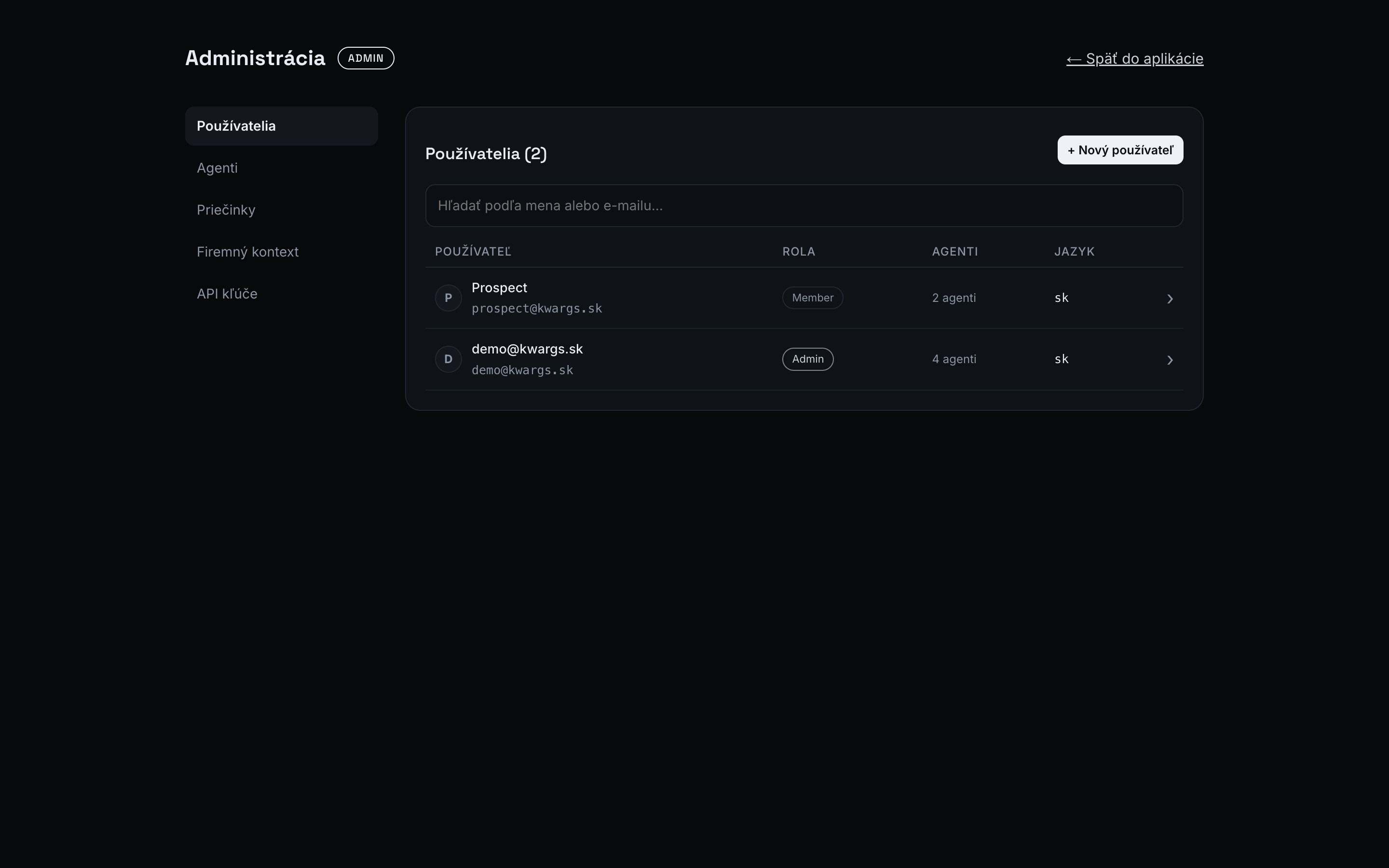
Zoznamy Používatelia, Tímy, Agenti a Knižnica majú rovnaké rozloženie: nadpis s krátkym popisom a odkazom ⓘ Viac (vysvetlí, čo sekcia robí), vpravo vyhľadávanie, pri tímoch, agentoch a Knižnici prepínač mriežka / zoznam a hlavné tlačidlo (+ Nový používateľ, + Nový tím…). Kliknutím na kartu alebo riadok otvoríte samostatnú stránku daného používateľa, tímu, agenta alebo priečinka. Prepojenia (kto je v ktorom tíme, kto používa ktorého agenta, z ktorých priečinkov agent odpovedá) upravujete v paneloch:
- + Pridať otvorí zoznam s vyhľadávaním, v ktorom označíte jednu alebo viac položiek,
- krížik × pri riadku položku odoberie,
- zmeny platia okamžite, netreba nič ukladať.
Štítky pri riadkoch vysvetľujú, prečo prístup existuje: priamo, tím názov alebo všetci. Pozri Prístupové práva.
KwargsAI má štyri roly (Používateľ, Správca prístupov, Administrátor, KwargsAI podpora) a dve poverenia, ktoré sa prideľujú bežnému používateľovi (Správca obsahu, Správca agenta). Roly prideľuje len administrátor.
Dokumenty firmy vidí len administrátor, a potom každý len toľko, koľko mu dajú jeho agenti a poverenia. Kto sa má starať o agenta alebo priečinok jedného oddelenia (napríklad vedúca HR), dostane poverenie Správca agenta alebo Správca obsahu len naň, nie prístup ku všetkému.
| Rola | Kto to je | Čo môže |
|---|---|---|
| Používateľ | Zamestnanec | Používa svojich agentov, chat, skratky, projekty. Nemá prístup do Administrácie. |
| Správca obsahu | Používateľ poverený priečinkom | Ako používateľ, a navyše v Knižnici nahráva, nahrádza a maže dokumenty a schvaľuje znalosti v priečinkoch, ktoré mu administrátor pridelil. V zozname používateľov má štítok Správca obsahu. |
| Správca agenta | Používateľ poverený agentom | Ako používateľ, a navyše v Nastaveniach → Asistenti upravuje názov, popis, pokyny a zručnosti prideleného agenta a pripája k nemu priečinky, ktoré sám spravuje. Nemení, kto agenta používa, agenta nemôže zmazať ani vytvoriť nového. Správa agenta sama nedáva prístup do chatu s ním. Štítok Správca agenta. |
| Správca prístupov | Napríklad IT podpora alebo HR | V Administrácii vidí len sekciu Používatelia a tímy. Pridáva a deaktivuje bežných používateľov, spravuje tímy a to, kto má akých agentov. Nevidí dokumenty. Každý nový účet musí schváliť administrátor. Nemôže meniť roly, heslá ani upravovať administrátorov. |
| Administrátor | Správca u klienta | Spravuje používateľov, tímy, agentov, priečinky a obsah. Rozhoduje, kto ktorého agenta používa a z čoho agent odpovedá. Spravuje znalosti a spotrebu. |
| KwargsAI podpora | KwargsAI / dodávateľ | Zavádza a udržiava inštanciu. Zvyčajne pripraví prvých agentov a spravuje agentov dostupných všetkým (napr. právnych). Administrátori klienta tento účet nevidia. |
Postup nastavenia
Section titled “Postup nastavenia”-
Agenti: pripravia sa agenti pre jednotlivé oblasti. Pozri Nastavenie agentov.
-
Priečinky a dokumenty: vytvoria sa priečinky a v Knižnici sa do nich nahrajú dokumenty. Pozri Priečinky.
-
Zdroje agentov: priečinok sa pripojí k agentovi (na stránke agenta v záložke Zdroje); tým sa určí, z akých dokumentov agent odpovedá.
-
Tímy: založia sa tímy (napr. Obchod, HR) a pridelia sa im agenti. Pozri Tímy.
-
Používatelia: ľudia sa pozvú (dostanú jednorazový odkaz a heslo si nastavia sami), nastaví sa rola a človek sa zaradí do tímov. Tým dostane agentov svojich tímov. Výnimky navyše pridáte priamo. Pozri Používatelia.
-
Kontrola: na stránke používateľa v záložke Na čo vidí alebo na stránke priečinka v záložke Dostupný pre si overíte, že prístup sedí. Pozri Prístupové práva.
Oblasti
Section titled “Oblasti”- Nastavenie agentov: pokyny, zručnosti, zdroje, prístup.
- Tímy: skupiny ľudí, ktoré dostávajú agentov.
- Prístupové práva: kto vidí čo, ako to nastavíte a overíte.
- Priečinky a dokumenty: kto z priečinka odpovedá a kto ho spravuje.
- Knižnica: nahrávanie a správa dokumentov.
- Používatelia: účty, roly, tímy a priamy prístup.
- Zabezpečenie: dvojstupňové overenie pre celú firmu, stratený telefón.
- Audit Logs: kto čo zmenil a kedy, vrátane prihlásení (balíky Business a Enterprise).
- Spotreba a plán: kvóty, analytika, automatické navýšenie.