Skratky
Skratky (v rozhraní „Moje skratky”) sú vaše osobné, uložené prompty na jedno kliknutie. Otázku, ktorú píšete stále dokola, si uložíte raz a odvtedy ju spustíte kliknutím. Vytvoríte si ich pre konkrétneho asistenta.
Skratka je iba šablóna textu. Nemá vlastné dokumenty ani rozsah. Beží proti tomu istému asistentovi a s tými istými dokumentmi ako bežná správa.
Vytvorenie skratky
Section titled “Vytvorenie skratky”Skratku vytvoríte dvoma spôsobmi:
- Pridať skratku: tlačidlo medzi skratkami v novej konverzácii, alebo v bočnom paneli Nástroje → Moje skratky (otvorí sa priamo vedľa chatu), prípadne Nastavenia → Moje skratky.
- Uložiť ako skratku v poli na písanie (+ → Zručnosti, na konci zoznamu): predvyplní novú skratku textom, ktorý práve píšete.
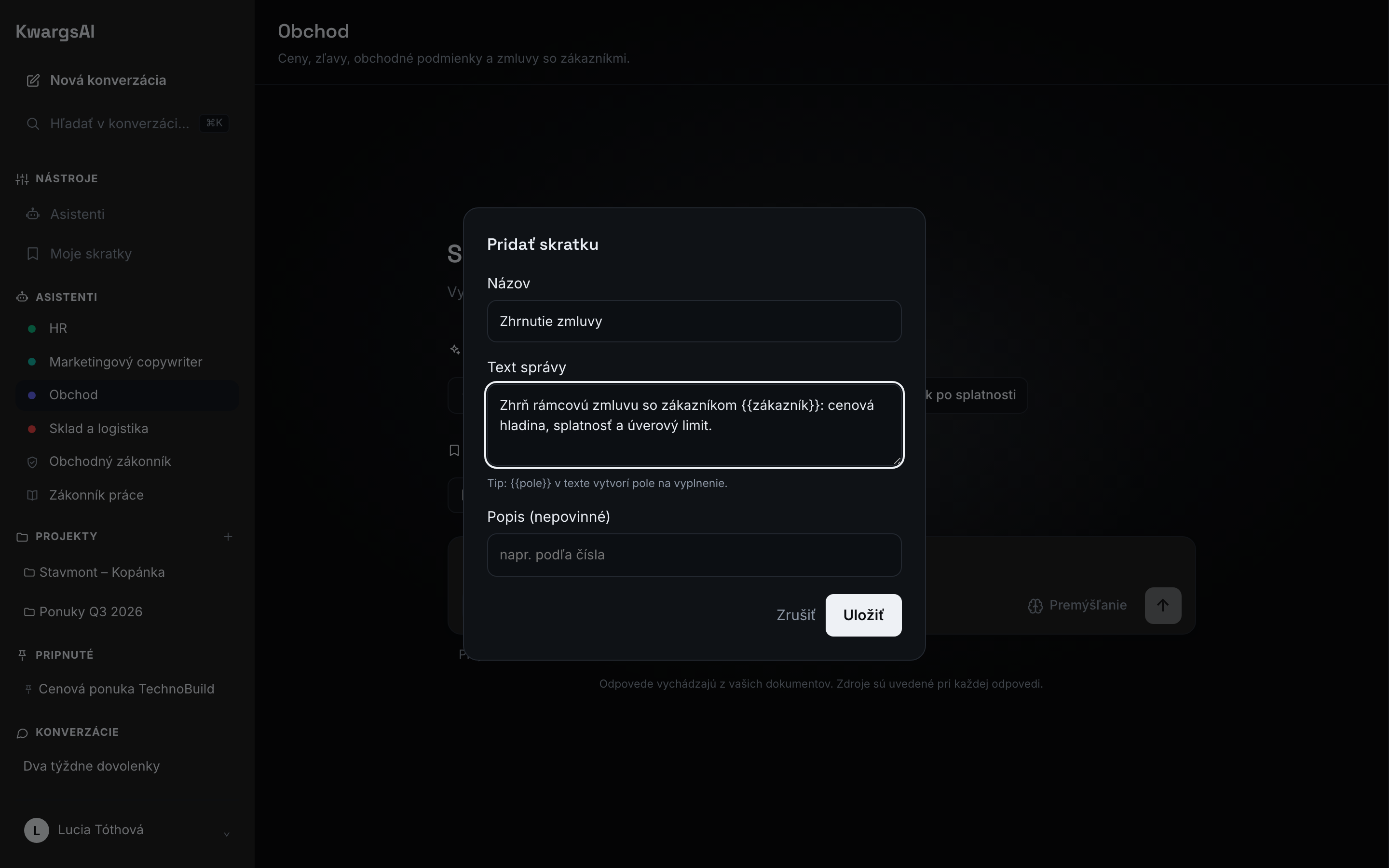
Skratka má tieto polia:
| Pole | Popis | Limit |
|---|---|---|
| Názov | Ako sa skratka volá na tlačidle | max 60 znakov |
| Text správy | Text, ktorý sa odošle | max 500 znakov |
| Popis (nepovinné) | Krátka nápoveda pod názvom | max 60 znakov |
| Pre agenta | Ku ktorému asistentovi skratka patrí | – |
Vyplniteľné polia {{pole}}
Section titled “Vyplniteľné polia {{pole}}”Pole zapíšete v dvojitých zložených zátvorkách, rovnako ako pole vo firemnej šablóne.
Do promptu môžete vložiť premenné v zložených zátvorkách, napríklad:
Priprav cenovú ponuku pre zákazníka {{zákazník}} na tieto položky: {{položky}}.Keď takú skratku spustíte, KwargsAI najprv zobrazí malý formulár na vyplnenie {{zákazník}}
a {{položky}}, a až potom správu odošle s doplnenými hodnotami. Ak má skratka vyplnený popis,
zobrazí sa vo formulári pod názvom, aby bolo jasné, čo skratka urobí.
Dlhšie pole (napríklad poznámky) môžete namiesto písania nadiktovať: ak má vaša firma zapnuté Diktovanie, každé pole formulára má vlastný mikrofón.
Formulár má dve tlačidlá: Odoslať pošle správu hneď, Vložiť do správy vloží vyplnený text do poľa na písanie bez odoslania. Tam ho môžete upraviť, doplniť ďalším diktovaním alebo k nemu priložiť súbor a odoslať, až keď je hotový.
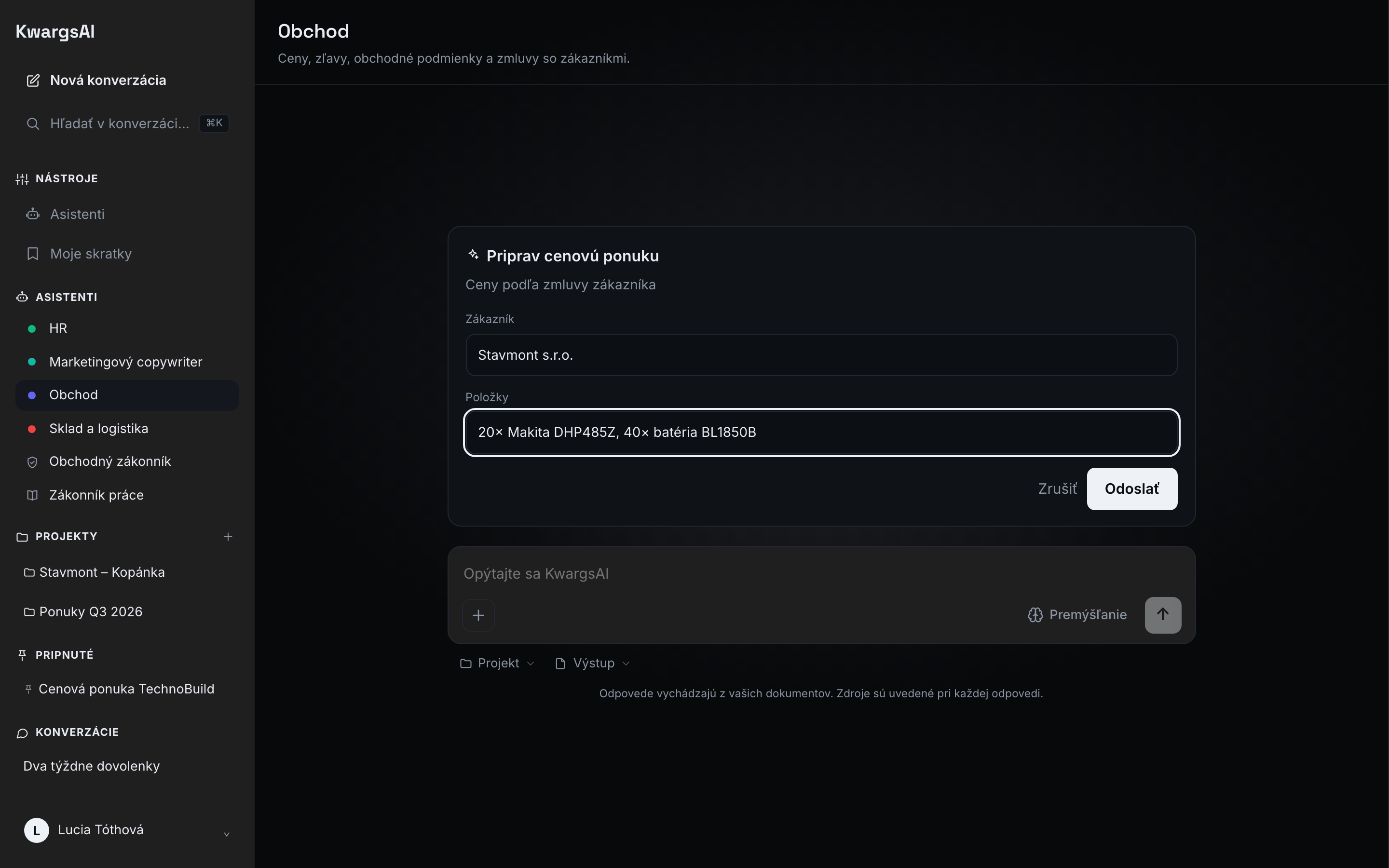
Rovnako fungujú aj zručnosti, ktoré pripravil administrátor. Jednu šablónu tak použijete znova a znova, zakaždým s inými hodnotami.
Použitie
Section titled “Použitie”V novej konverzácii sú skratky nad poľom na písanie, len pre aktuálneho asistenta. Počas konverzácie ich nájdete v poli na písanie pod + → Zručnosti, spolu so zručnosťami asistenta. Kliknutím sa skratka spustí.
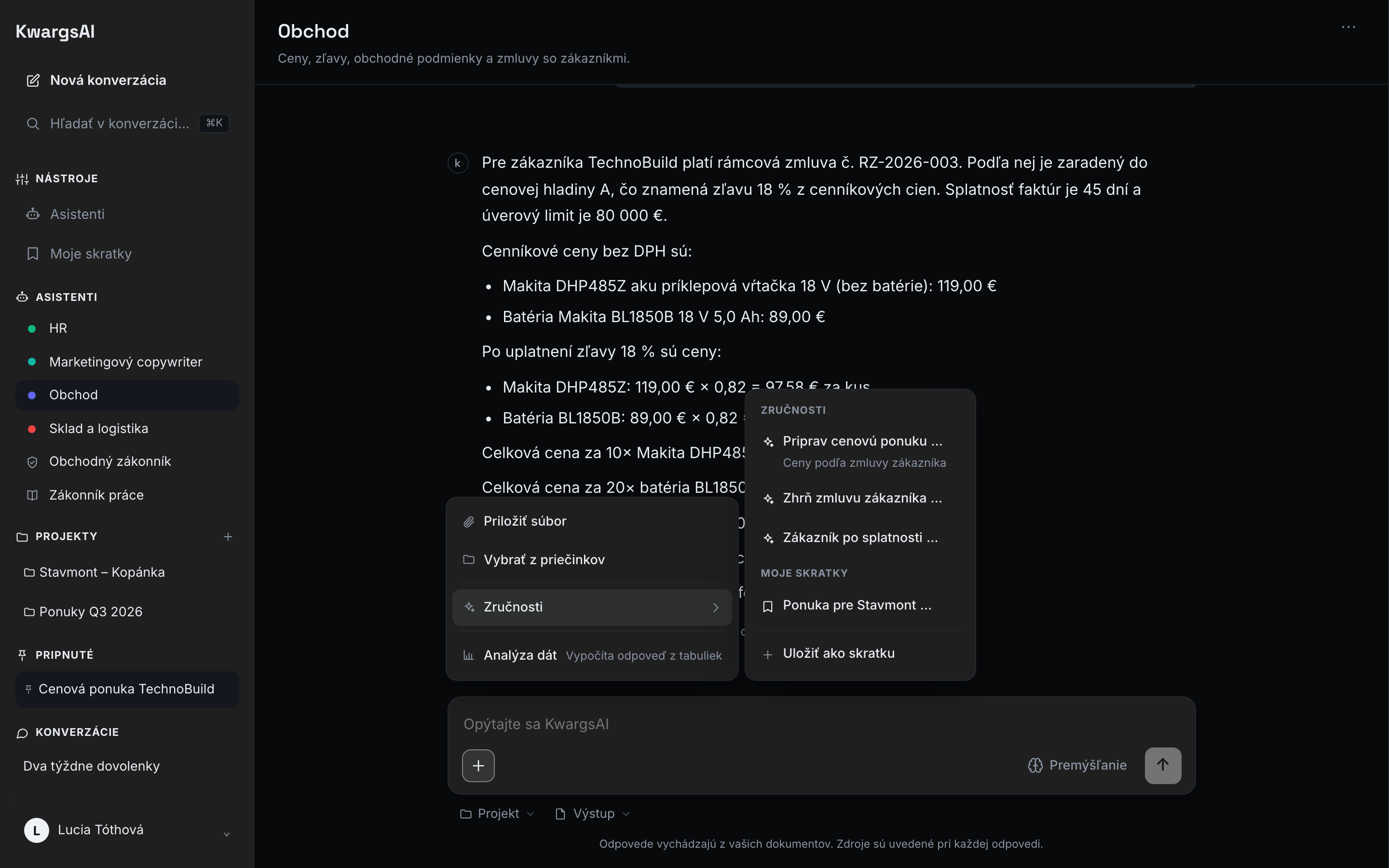
Skratku upravíte alebo zmažete priamo na jej tlačidle (ikony sa ukážu po nabehnutí myšou), alebo v Moje skratky, kde ich máte zoskupené podľa asistenta.
Moje skratky
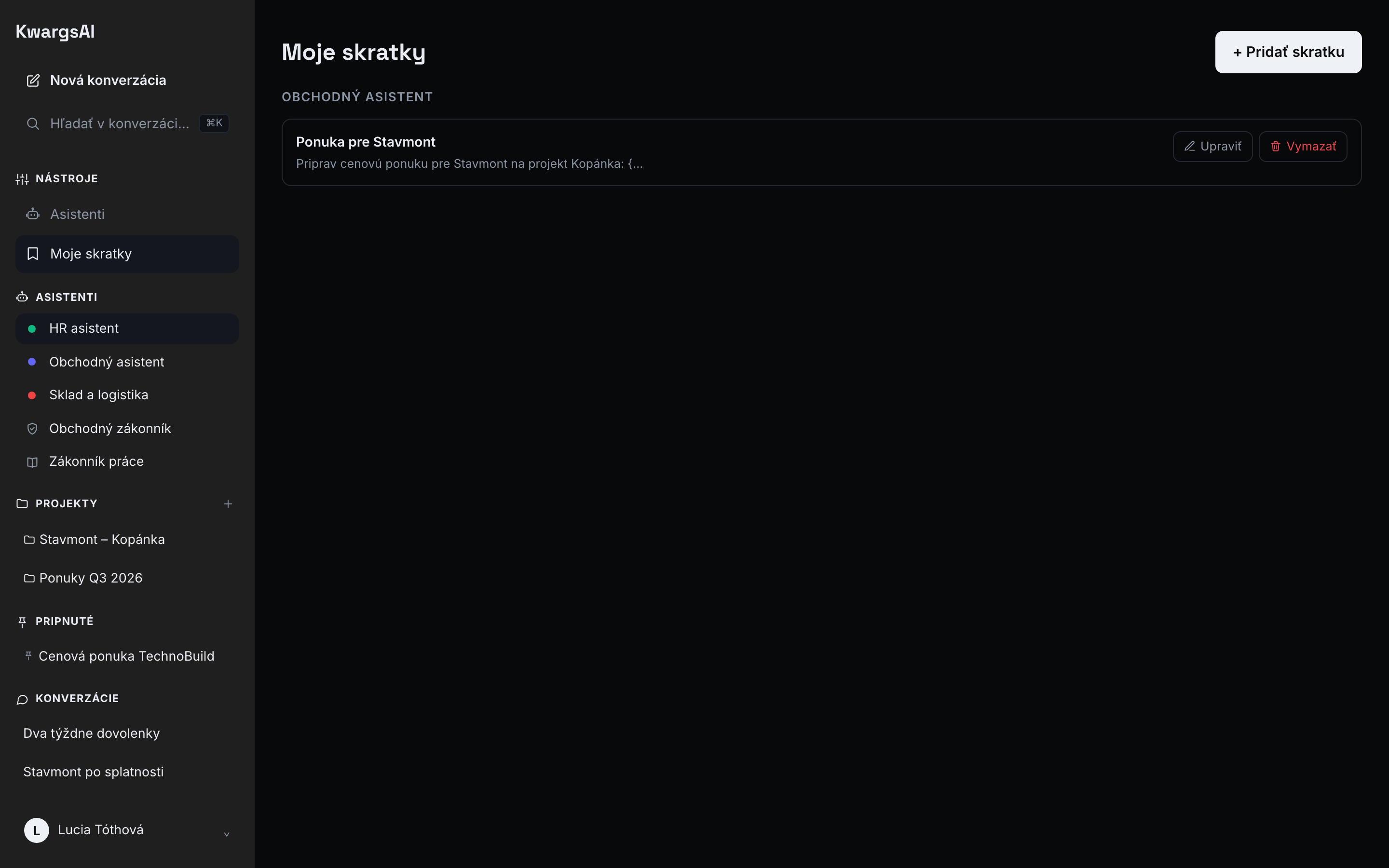
Section titled “Moje skratky”Nástroje → Moje skratky v bočnom paneli otvorí prehľad všetkých vašich skratiek zoskupených podľa asistenta. Tu ich pridáte, upravíte, zmažete alebo spustíte.
Dobré a zlé skratky
Section titled “Dobré a zlé skratky”| Zlé | Prečo | Lepšie |
|---|---|---|
| „Ponuka” – „Urob ponuku.” | Pri každom použití musíte dopisovať, pre koho a na čo. | „Ponuka pre Stavmont” – „Priprav cenovú ponuku pre Stavmont na projekt Kopánka: {{položky}}. Zohľadni projektovú zľavu.” |
| Skratka na jednorazovú otázku | Zaberá miesto a už ju nepoužijete. | Skratka na to, čo robíte každý týždeň. |
| Celá stránka textu v skratke | Limit je 500 znakov a dlhé zadanie sa ťažko upravuje. | Krátke zadanie s poľami {{pole}} pre to, čo sa mení. |
Skratky vs. zručnosti
Section titled “Skratky vs. zručnosti”- Skratky sú osobné: vytvárate si ich sami, vidíte len vy.
- Zručnosti pripravuje administrátor alebo správca agenta pre celého asistenta a majú ich všetci jeho používatelia. Pozri Nastavenie asistentov.