Nastavenia
Nastavenia otvoríte z menu používateľa (vľavo dole). Vľavo sú sekcie Všeobecné, Moje využitie, Pamäť, Moje príspevky, Moje skratky a Asistenti; niektoré sa zobrazia len vtedy, keď pre vás majú obsah (pozri nižšie).
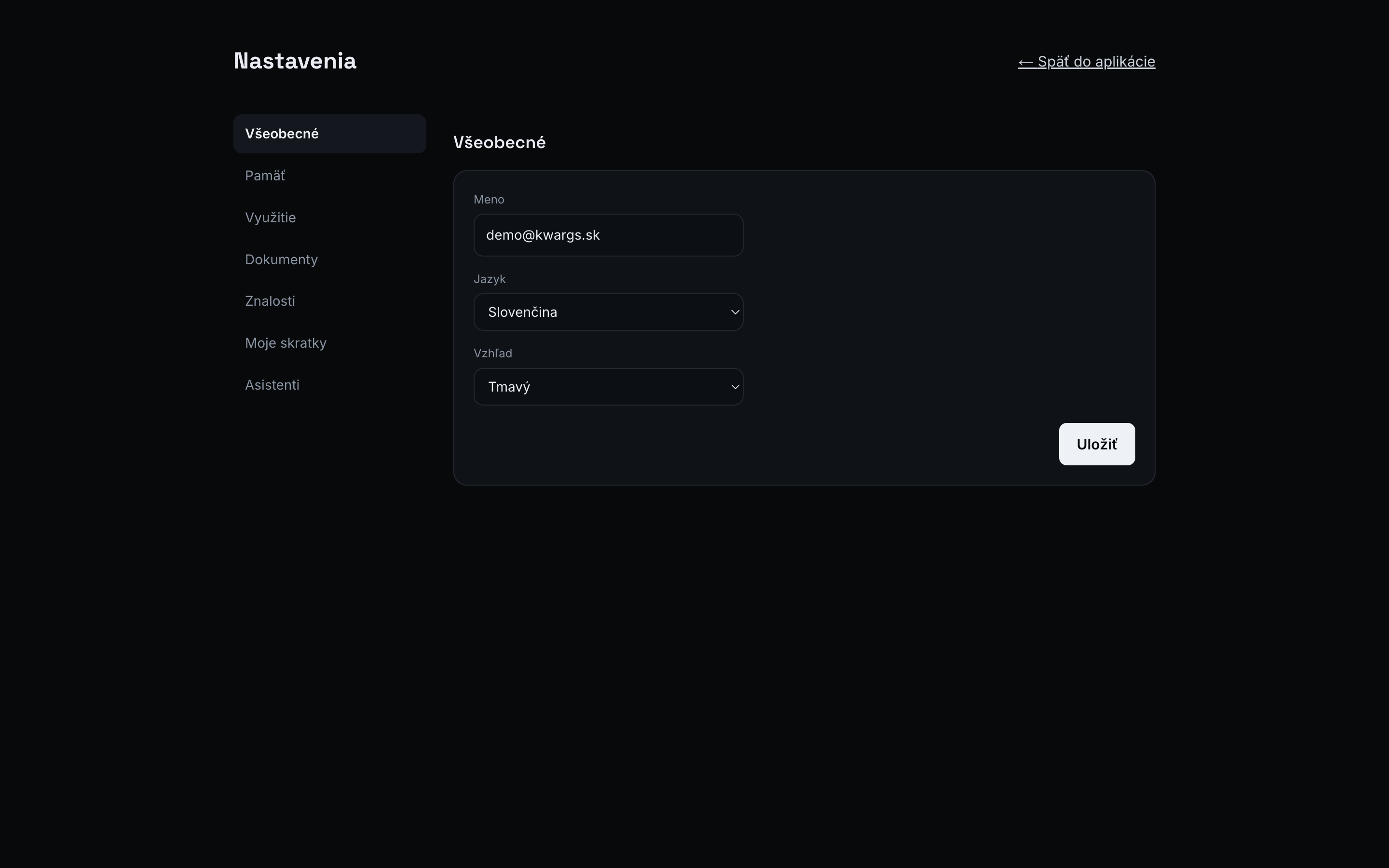
Sekcia Všeobecné má dve záložky: Profil a Zabezpečenie.
Profil
Section titled “Profil”| Nastavenie | Možnosti | Poznámka |
|---|---|---|
| Meno | text (max 80 znakov) | Vaše zobrazované meno |
| Jazyk | Slovenčina / Čeština / Angličtina | Mení jazyk rozhrania aj jazyk odpovedí asistenta |
| Vzhľad | Tmavý / Svetlý | Aplikuje sa okamžite |
Zabezpečenie
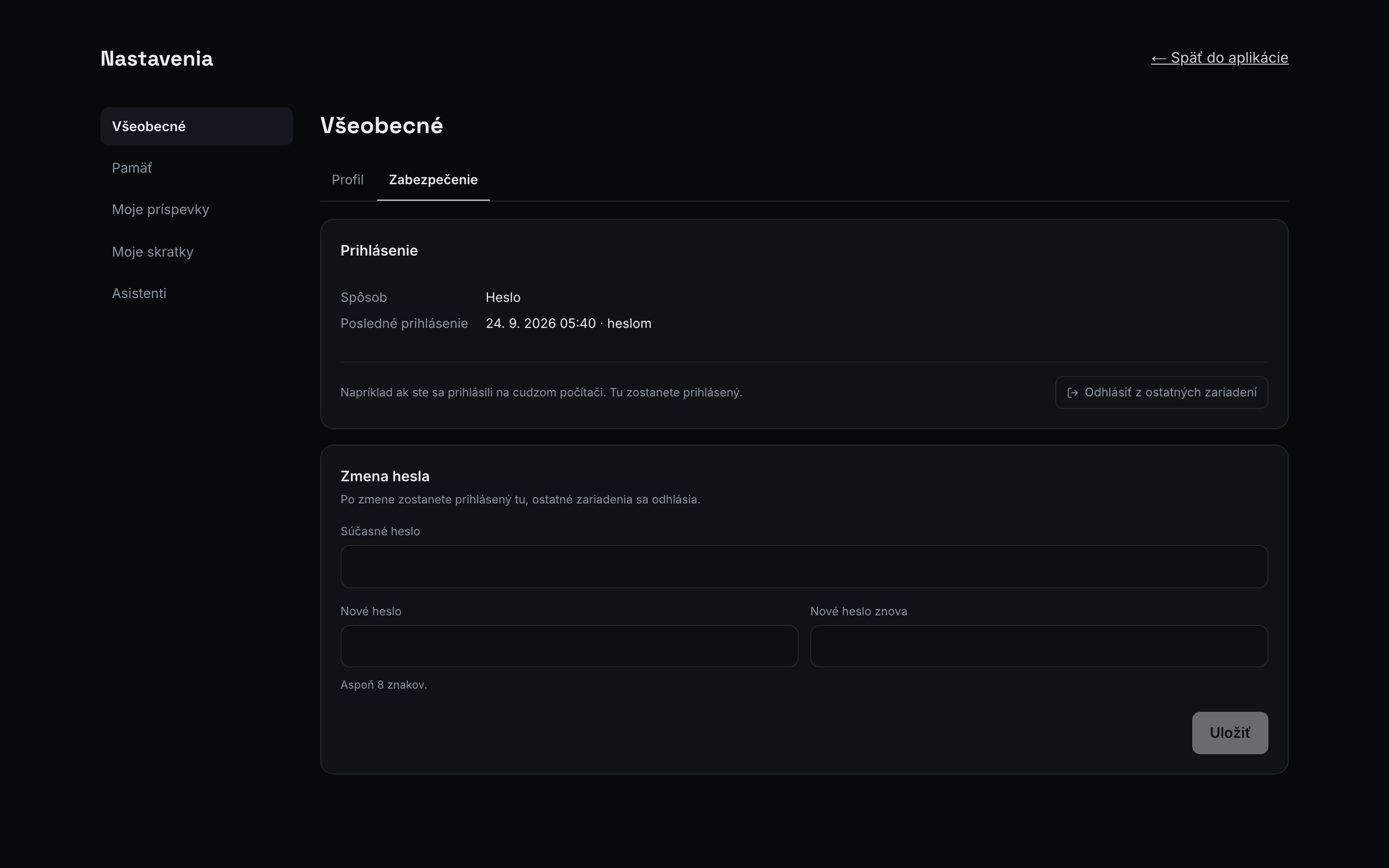
Section titled “Zabezpečenie”V sekcii Všeobecné na záložke Zabezpečenie nájdete:
- Prihlásenie: ako sa prihlasujete (Heslo alebo Firemný účet (SSO)) a kedy ste sa naposledy prihlásili.
- Odhlásiť z ostatných zariadení: ukončí prihlásenie vo všetkých ostatných prehliadačoch a zariadeniach, napríklad ak ste sa prihlásili na cudzom počítači. Na tomto zariadení zostanete prihlásení.
- Zmena hesla (pozri nižšie).
- Dvojstupňové overenie (pozri nižšie).
Zmena hesla
Section titled “Zmena hesla”Heslo si tu mení každý používateľ sám, administrátora na to nepotrebuje.
- Zadajte súčasné heslo (bez neho zmenu nevykonáme).
- Zadajte nové heslo (aspoň 8 znakov) a zopakujte ho.
- Kliknite na Uložiť.
Po zmene zostanete prihlásení na tomto zariadení, ostatné prihlásenia sa odhlásia. Ak heslo zabudnete, administrátor vám pošle odkaz na obnovenie hesla, pozri Prihlásenie.
Dvojstupňové overenie
Section titled “Dvojstupňové overenie”Pri prihlásení okrem hesla zadáte aj 6-miestny kód z aplikácie na overovanie v telefóne. Kto pozná alebo uhádne vaše heslo, bez vášho telefónu sa neprihlási. Funguje s bežnými aplikáciami ako Google Authenticator, Microsoft Authenticator, 1Password alebo Bitwarden.
Zapnutie:
-
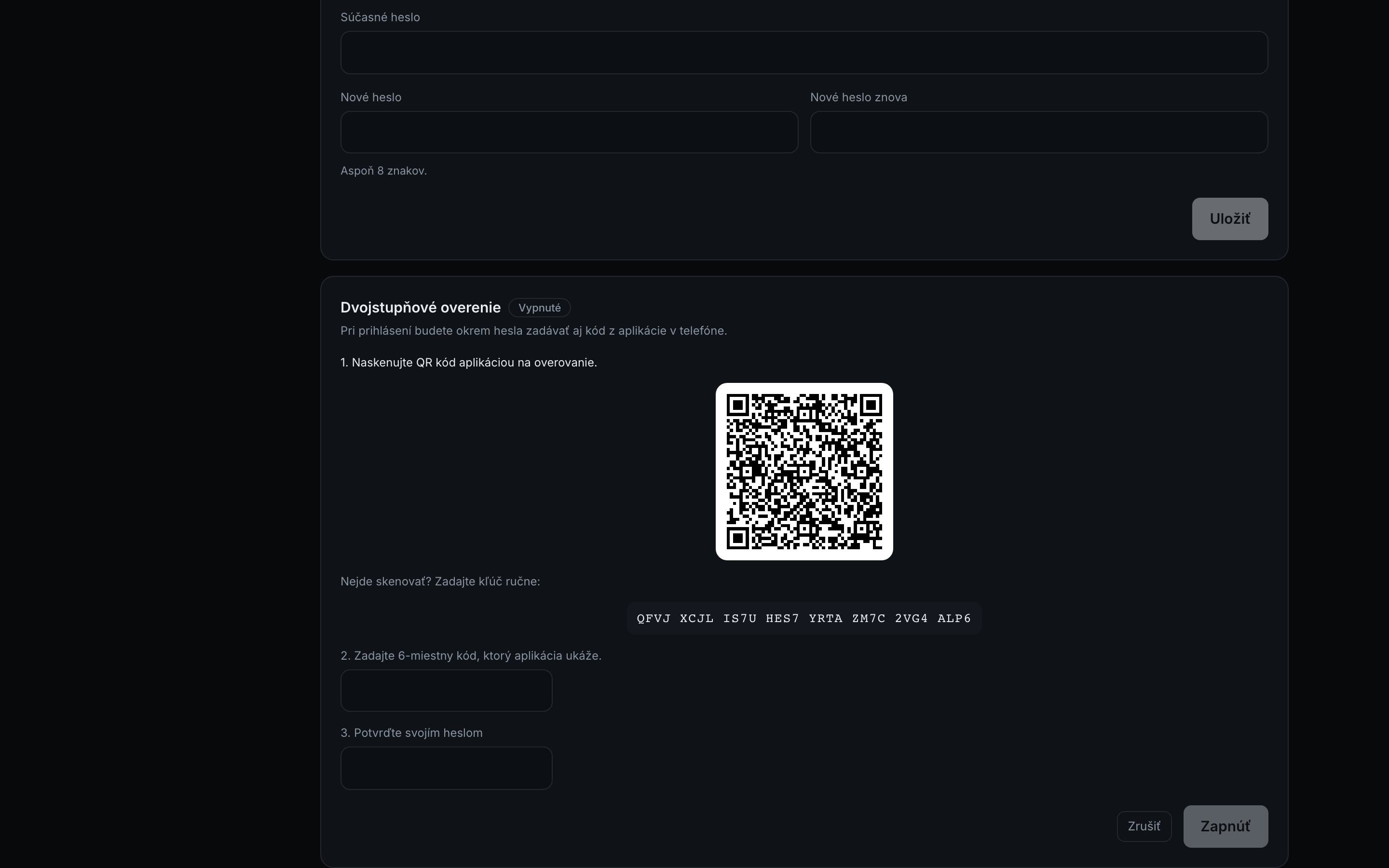
Kliknite na Zapnúť v karte Dvojstupňové overenie.
-
Naskenujte QR kód aplikáciou v telefóne. Ak skenovať nejde, zadajte do aplikácie zobrazený kľúč ručne.
-
Zadajte 6-miestny kód, ktorý aplikácia ukáže, a svoje heslo (potvrdzuje, že ide naozaj o vás) a kliknite na Zapnúť.
-
Zobrazí sa 10 záložných kódov. Skopírujte si ich alebo stiahnite ako .txt a uložte na bezpečné miesto (napríklad do správcu hesiel). Zobrazia sa iba teraz. Potvrďte Kódy mám uložené.
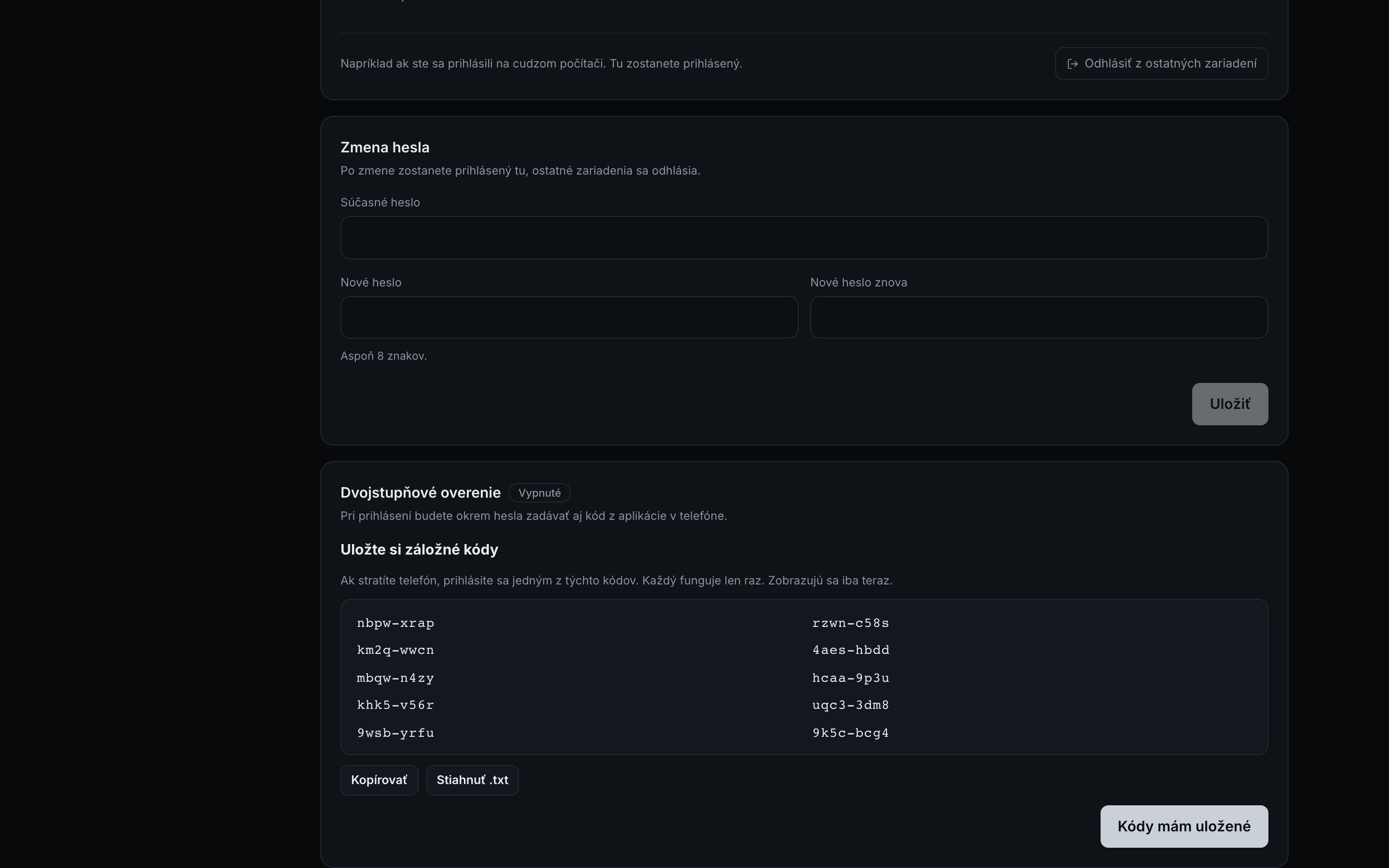
Po zapnutí sa odhlásia všetky vaše ostatné prihlásenia; na tomto zariadení zostanete prihlásení.
Ďalšie možnosti, keď je overenie zapnuté:
- Nepoužité záložné kódy: koľko vám ich zostáva.
- Vytvoriť nové záložné kódy: po zadaní aktuálneho kódu z aplikácie dostanete novú desiatku, staré prestanú platiť.
- Vypnúť: po zadaní hesla a aktuálneho kódu (alebo záložného kódu). Ak vaša firma dvojstupňové overenie vyžaduje, vypnúť sa nedá.
Ako vyzerá prihlásenie s kódom, popisuje Prihlásenie. Pri prihlásení firemným kontom (SSO) sa táto karta nenastavuje, overenie riadi váš firemný poskytovateľ identity.
Moje využitie
Section titled “Moje využitie”Prehľad toho, ako AI používate. Otvoríte ho z menu používateľa (Moje využitie) alebo v Nastaveniach. Vidíte tu len svoje vlastné údaje a má ho každý používateľ na každom pláne.
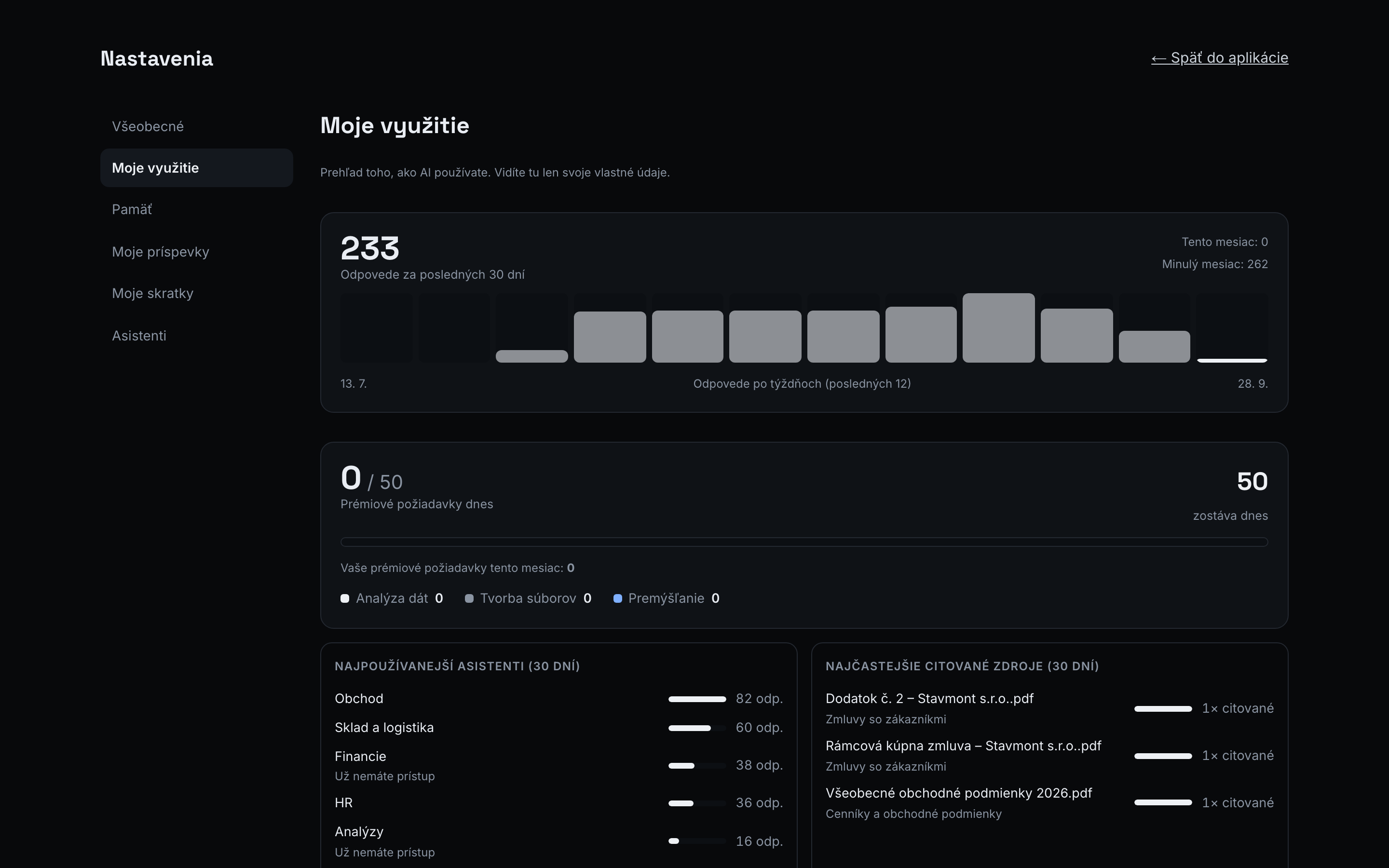
| Časť | Čo ukazuje |
|---|---|
| Odpovede | Koľko odpovedí ste dostali za posledných 30 dní, v aktuálnom a v minulom mesiaci, a stĺpce za posledných 12 týždňov. Ráta sa rovnako ako v Spotrebe: jedna otázka s odpoveďou je jedna odpoveď. |
| Prémiové požiadavky dnes | Koľko ste ich dnes použili z denného limitu 50 na osobu a koľko vám ešte zostáva (limit sa obnoví o polnoci). Keď firma minie mesačný limit prémiových požiadaviek, zostáva vám 0 a zobrazí sa poznámka, že ďalšie budú k dispozícii od začiatku budúceho mesiaca alebo po navýšení. Pod tým vaše prémiové požiadavky za mesiac podľa funkcie (Analýza dát, Tvorba súborov, Premýšľanie) Administrátor tu vidí aj to, koľko ich má ešte k dispozícii celá firma. Na pláne bez prémiových požiadaviek sa zobrazí len poznámka. |
| Najpoužívanejší asistenti | Vaša päťka asistentov podľa počtu odpovedí za posledných 30 dní. Kliknutím na názov začnete s asistentom nový chat. Ak k niektorému už nemáte prístup, je pri ňom poznámka. |
| Najčastejšie citované zdroje | Dokumenty, z ktorých vaše odpovede za posledných 30 dní čerpali najčastejšie, aj s priečinkom. Rátajú sa len citované dokumenty a len z priečinkov, ku ktorým máte prístup dnes: keď vám prístup k priečinku odoberú, jeho dokumenty tu zmiznú. |
| Súbory od asistentov | Posledné súbory, ktoré pre vás asistenti vytvorili (Word, Excel, PowerPoint, PDF…), s odkazom na stiahnutie a na konverzáciu, v ktorej vznikli. |
| Čo vidí správca | Čo o vašom využívaní vidí administrátor (pozri nižšie). |
Čo vidí správca
Section titled “Čo vidí správca”- Na plánoch Business a Enterprise vidí administrátor v Spotrebe, koľko odpovedí a prémiových požiadaviek ste mali za každý mesiac. Na plánoch Starter a Pro vidí len súčty za celú firmu.
- Ak má vaša firma Audit Logs, vidí v nich vaše prihlásenia a prácu s dokumentmi v Knižnici (nahratie, stiahnutie, vymazanie).
- Obsah vašich konverzácií v aplikácii nevidí.
Ďalšie sekcie
Section titled “Ďalšie sekcie”- Pamäť (vždy): váš osobný kontext, ktorý AI berie do úvahy pri každej odpovedi. Pozri Pamäť.
- Moje príspevky: vaše návrhy znalostí a ich stav (čaká na schválenie, schválené, zamietnuté aj s dôvodom). Zobrazí sa, keď ste niečo navrhli alebo návrhy schvaľujete. Samotné schvaľovanie je v Knižnici pri priečinku so znalosťami.
- Moje skratky: správa osobných skratiek (ak máte aspoň jedného asistenta).
- Asistenti: pozri nižšie.
Asistenti
Section titled “Asistenti”Tabuľka všetkých asistentov, ktorých používate alebo spravujete. Pri každom je:
- prepínač Zobraziť: vypnutím si asistenta skryjete zo svojho zoznamu v bočnom paneli. Prístup k nemu vám zostáva (ten prideľuje administrátor) a kedykoľvek si ho vrátite. Skrytie platí len pre vás, kolegovia ho vidia ďalej;
- šípky Poradie: posunú asistenta vyššie alebo nižšie. Poradie v tabuľke je poradie v bočnom paneli, na stránke Asistenti aj v mobilnej aplikácii. Noví asistenti sa zaradia na koniec.
Štítky pri názve:
| Štítok | Význam |
|---|---|
| KwargsAI | Asistenta pripravuje KwargsAI (napríklad Zákonník práce alebo Pomocník KwargsAI). |
| Spravujete | Ste správca tohto agenta. |
| Bez prístupu do chatu | Agenta spravujete, ale chatovať s ním nemôžete. |
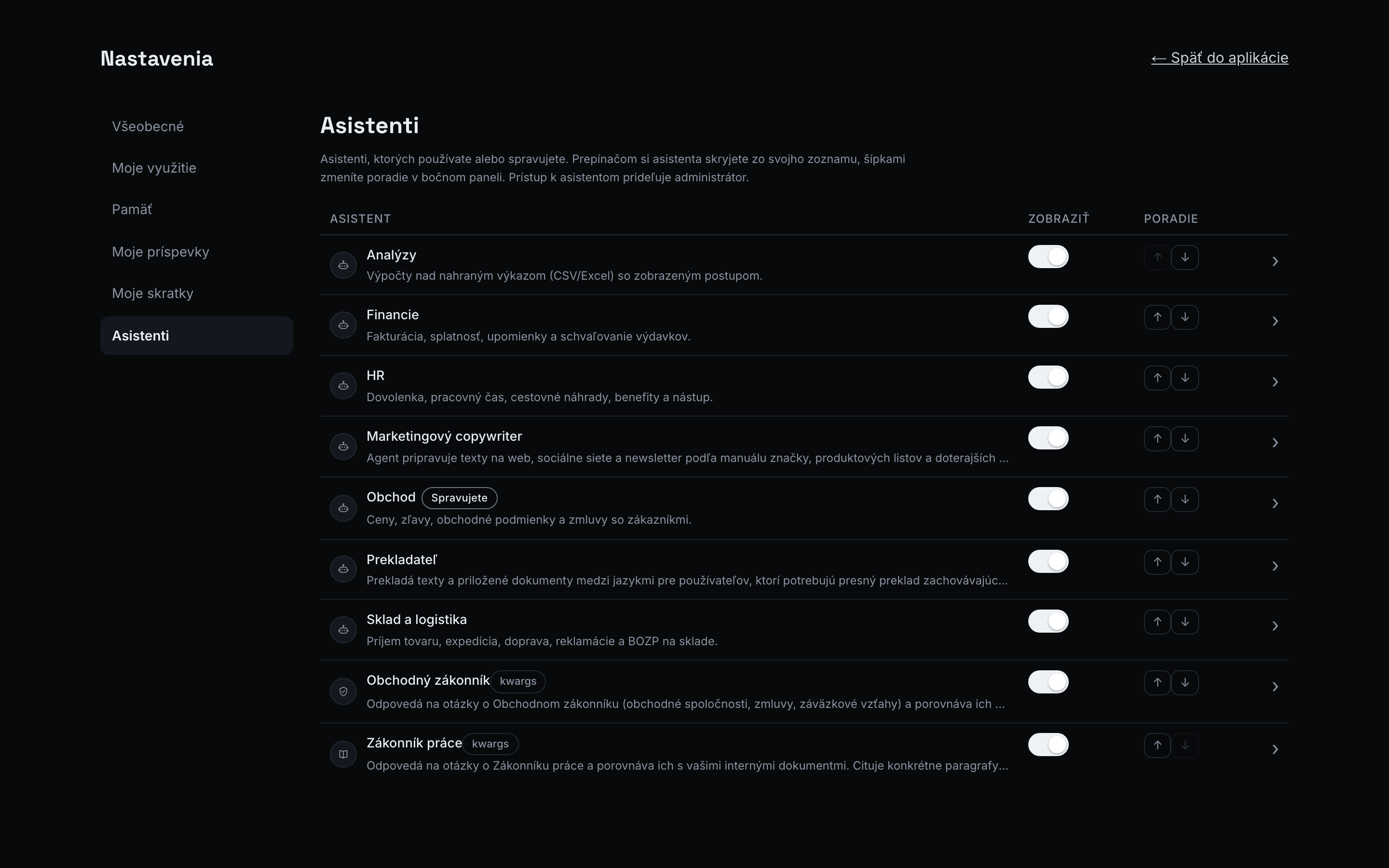
Kliknutím na riadok otvoríte detail asistenta:
- čo robí a jeho zručnosti,
- prepínač Zobraziť v bočnom paneli, ten istý ako v tabuľke,
- pri asistentovi, ktorého spravujete, jeho úprava (Dostupný pre, Zdroje, Zručnosti, Nastavenie),
- administrátor tu má odkaz Upraviť v Administrácii.
Ktorých asistentov máte, určuje administrátor (zvyčajne cez váš tím). Tu si len upravíte, čo a v akom poradí vidíte.
Spotreba a plán sa presunuli do Administrácie, pozri Spotreba a plán.