Knižnica
Knižnica je miesto, kde spravujete obsah priečinkov: nahrávate dokumenty, sledujete, či sú pripravené, a mažete tie, ktoré už neplatia. Z týchto priečinkov potom odpovedajú agenti.
Kto Knižnicu vidí
Section titled “Kto Knižnicu vidí”Knižnicu otvoríte v bočnom paneli v časti Nástroje → Knižnica. Zobrazí sa len tomu, kto spravuje aspoň jeden priečinok:
- Administrátor spravuje všetky priečinky.
- Používateľ vidí len priečinky, ktorých správou ho administrátor poveril (správca obsahu, napríklad vedúca HR pre priečinok HR smernice). Poverenie nastavuje administrátor na stránke priečinka (záložka Prístup) alebo na stránke používateľa.
Ostatní používatelia Knižnicu nevidia. Dokumenty používajú nepriamo, cez odpovede agentov.
Prehľad priečinkov
Section titled “Prehľad priečinkov”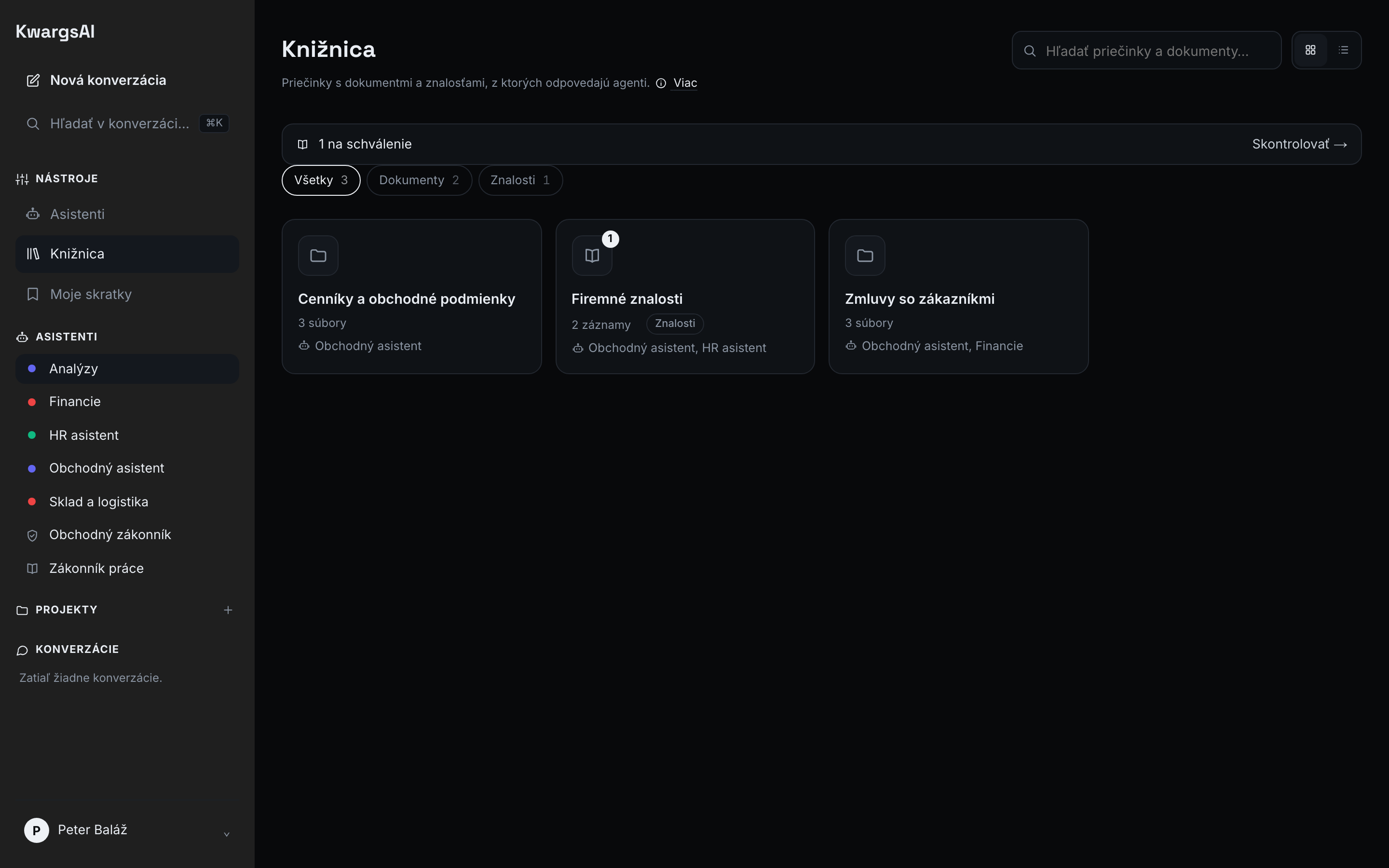
Pod nadpisom je krátky popis a odkaz ⓘ Viac, ktorý vysvetlí rozdiel medzi dokumentmi a znalosťami a kto čo spravuje.
Vyhľadávanie na úvode Knižnice hľadá priečinky aj dokumenty. Od dvoch písmen sa pod priečinkami zobrazia dokumenty zo všetkých priečinkov, ktoré spravujete, aj s priečinkom a stavom spracovania (nezáleží na diakritike ani veľkých písmenách). Kliknutím otvoríte dokument v jeho priečinku.
Úvodná stránka Knižnice ukazuje všetky priečinky, ktoré smiete spravovať.
- Mriežka alebo zoznam: zobrazenie prepnete prepínačom. Prehliadač si voľbu zapamätá.
- Vyhľadávanie: podľa názvu priečinka aj dokumentu (pozri vyššie).
- Záložky Všetky, Dokumenty a Znalosti s počtom priečinkov v každej.
Každý priečinok ukazuje:
- počet súborov (napr. „12 súborov“), pri priečinkoch so znalosťami počet záznamov (napr. „3 záznamy“),
- ktorí agenti z neho odpovedajú,
- administrátor navyše vidí, pre koľko ľudí je priečinok dostupný (cez ktoré tímy, alebo celá firma) a kto sú jeho správcovia,
- alebo upozornenie Nepoužíva ho žiadny agent. Obsah takého priečinka sa do odpovedí nedostane, kým ho administrátor nepripojí k agentovi.
Keď na vaše schválenie čakajú návrhy znalostí, hore sa zobrazí lišta „N na schválenie · Skontrolovať“. Vedie priamo do priečinka so znalosťami, na záložku Návrhy na schválenie, kde návrhy schválite alebo zamietnete. Priečinok so znalosťami má dve záložky: Záznamy a Návrhy na schválenie. Pozri Znalostná báza.
Administrátori vidia Knižnicu priamo v Administrácii (položka Knižnica v ľavom menu) a pri každom priečinku majú navyše záložky Prístup, Dostupný pre a Nastavenie. Pozri Priečinky a dokumenty.
Administrátor má navyše tlačidlo + Nový priečinok: zadá názov, popis a typ (Dokumenty alebo Znalosti).
Stránka priečinka
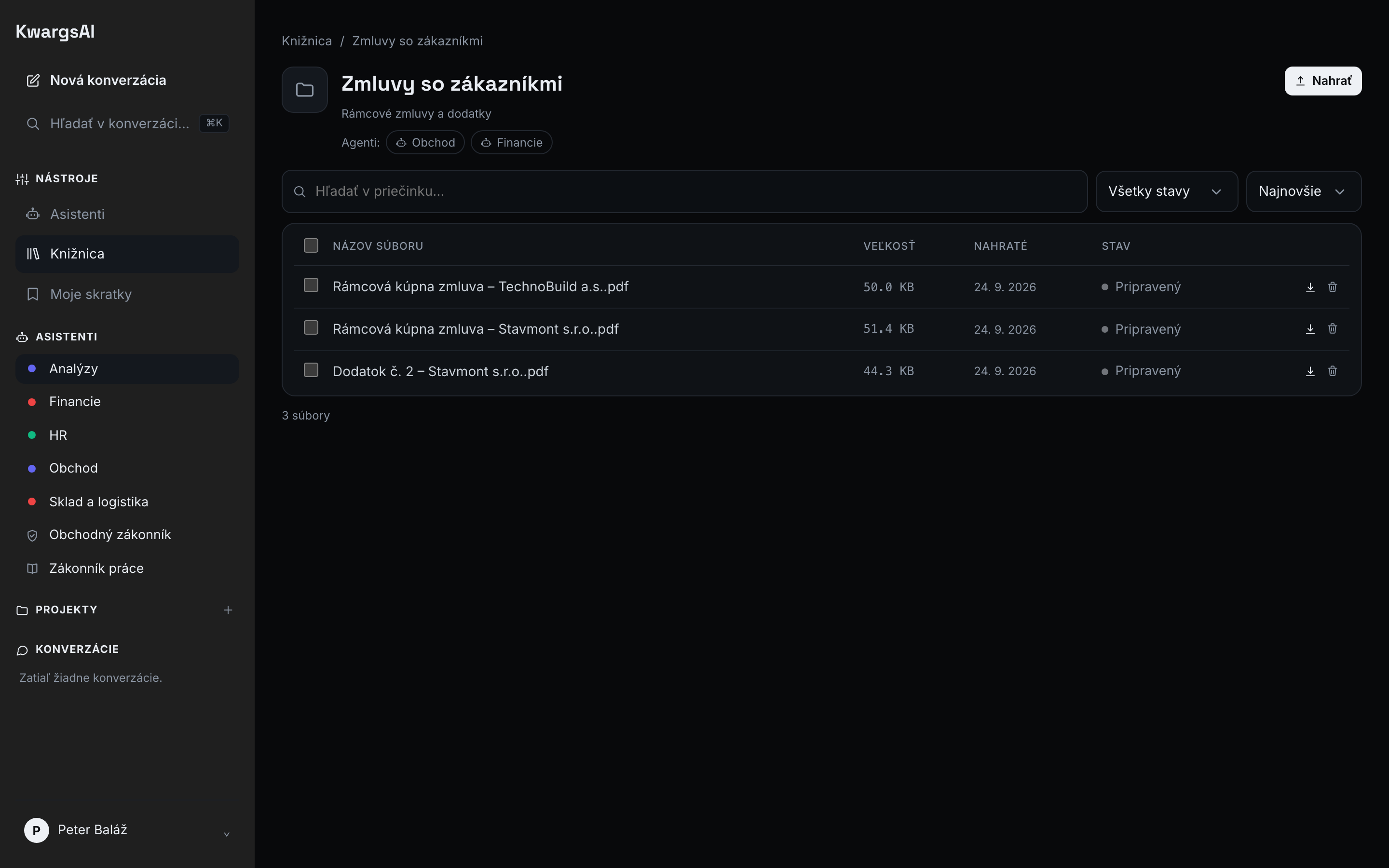
Section titled “Stránka priečinka”Kliknutím na priečinok ho otvoríte. Navrchu je navigácia späť do Knižnice, názov, popis a riadok Agenti: so zoznamom agentov (alebo upozornenie, že ho nepoužíva žiadny agent). Ak priečinok používa agent pre celú firmu, pri agentovi je štítok celá firma a pod ním upozornenie, že obsah priečinka dostane v odpovediach každý vo firme. Čo sem nahráte, uvidia všetci. Je tu tlačidlo Nahrať. Administrátor, ktorý Knižnicu otvorí z chatu, má navyše odkaz Prístup a nastavenie, ktorý vedie na nastavenie priečinka v administrácii. Priečinok prepojený s externým zdrojom (napríklad firemným úložiskom) má štítok Prepojené s externým zdrojom a jeho obsah sa v Knižnici nemení.
Nahrávanie
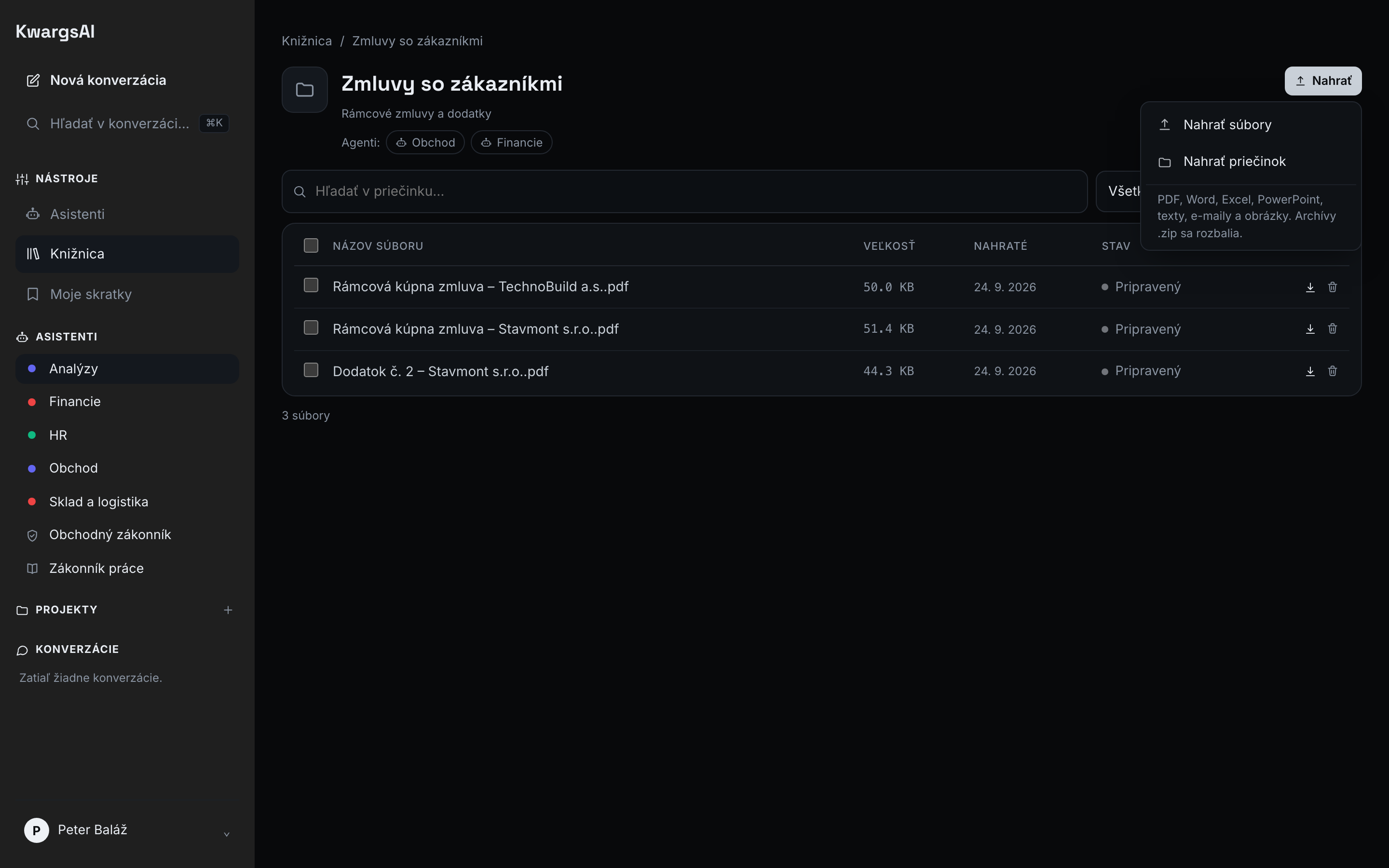
Section titled “Nahrávanie”Tlačidlo Nahrať ponúka dve možnosti:
- Nahrať súbory: vyberiete jeden alebo viac súborov,
- Nahrať priečinok: vyberiete celý priečinok aj s podpriečinkami.
Súbory, priečinky aj archívy .zip môžete tiež pretiahnuť kamkoľvek na stránku priečinka. Zobrazí sa výzva Pustite súbory alebo priečinky sem. Archív .zip sa rozbalí priamo v prehliadači, jeho obsah sa nahrá ako priečinok s názvom archívu.
Naraz tak nahráte aj stovky dokumentov. Podporované sú PDF, Word (.docx), Excel (.xlsx), PowerPoint (.pptx), texty (.txt, .md, .csv…), e-maily (.eml), HTML a obrázky. Jeden súbor môže mať najviac 100 MB.
Kontrola pred nahratím
Section titled “Kontrola pred nahratím”Knižnica najprv celý výber skontroluje a porovná s tým, čo už v priečinku je. Ak je všetko v poriadku, nahrávanie sa rovno spustí. Ak treba niečo rozhodnúť alebo sa niektoré súbory nenahrajú, zobrazí jedno okno pre celý výber:
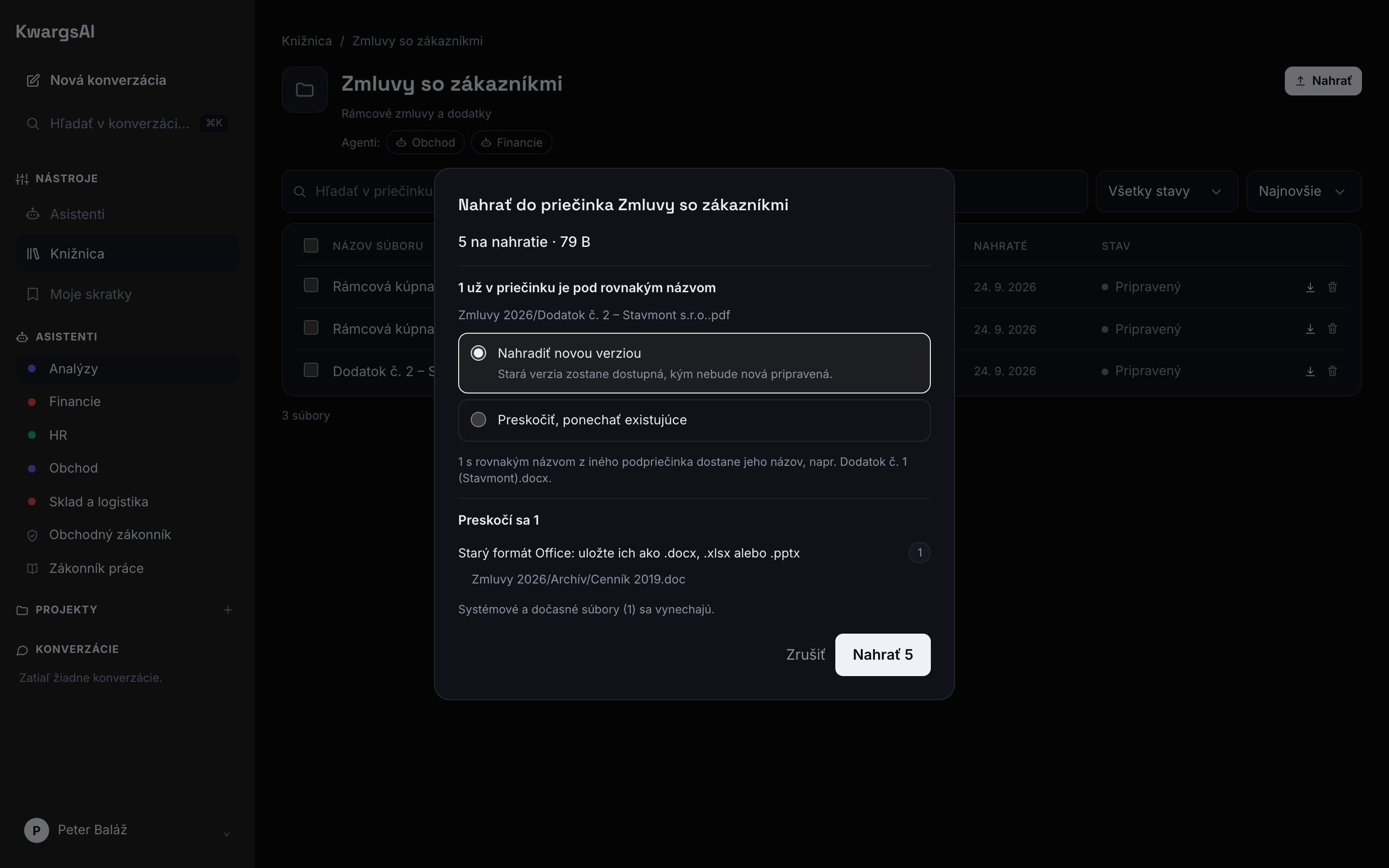
- Rovnaký názov ako existujúci dokument z toho istého miesta: jednou voľbou pre všetky zvolíte Nahradiť novou verziou (odporúčané, pozri Nová verzia dokumentu) alebo Preskočiť, ponechať existujúce.
- Rovnaký názov z rôznych podpriečinkov (napríklad
HR/Smernica.pdfaPredaj/Smernica.pdf): súbor dostane k názvu podpriečinok, napríklad Smernica (Predaj).pdf, aby ich agent vedel rozlíšiť. - Preskočené súbory sú zoskupené podľa dôvodu a kliknutím zobrazíte ich zoznam:
- rovnaký obsah už v priečinku je, alebo je vo výbere viackrát,
- súbor je väčší ako 100 MB,
- starý formát Office (.doc, .xls, .ppt): uložte ho ako .docx, .xlsx alebo .pptx,
- nepodporovaný formát alebo prázdny súbor,
- archív sa nedá otvoriť (poškodený alebo chránený heslom), je príliš veľký (nad 500 MB alebo 5 000 súborov; rozbaľte ho a nahrajte priečinok), alebo ide o archív v archíve.
- Systémové a dočasné súbory (napríklad
.DS_Store,Thumbs.db, dočasné súbory Office začínajúce~$) sa vynechajú automaticky.
Keď to isté nahráte znova (napríklad celý priečinok po úpravách niekoľkých súborov), nezmenené súbory sa preskočia a upravené nahradia svoje staré verzie.
Priebeh nahrávania
Section titled “Priebeh nahrávania”Priebeh ukazuje okienko vpravo dole. Kým sa nahráva, môžete pracovať ďalej, otvoriť iný priečinok alebo sa vrátiť do chatu, nahrávanie pokračuje. Okienko ukazuje:
- koľko súborov je už nahratých z celkového počtu,
- po rozbalení každý súbor s jeho stavom (Čaká, Nahráva sa, Nahrané, Zlyhalo) a preskočené súbory s dôvodom,
- tlačidlo Zrušiť zvyšok, ktoré zastaví súbory, ktoré ešte nezačali,
- po skončení súhrn a pri chybách tlačidlo Skúsiť znova neúspešné.
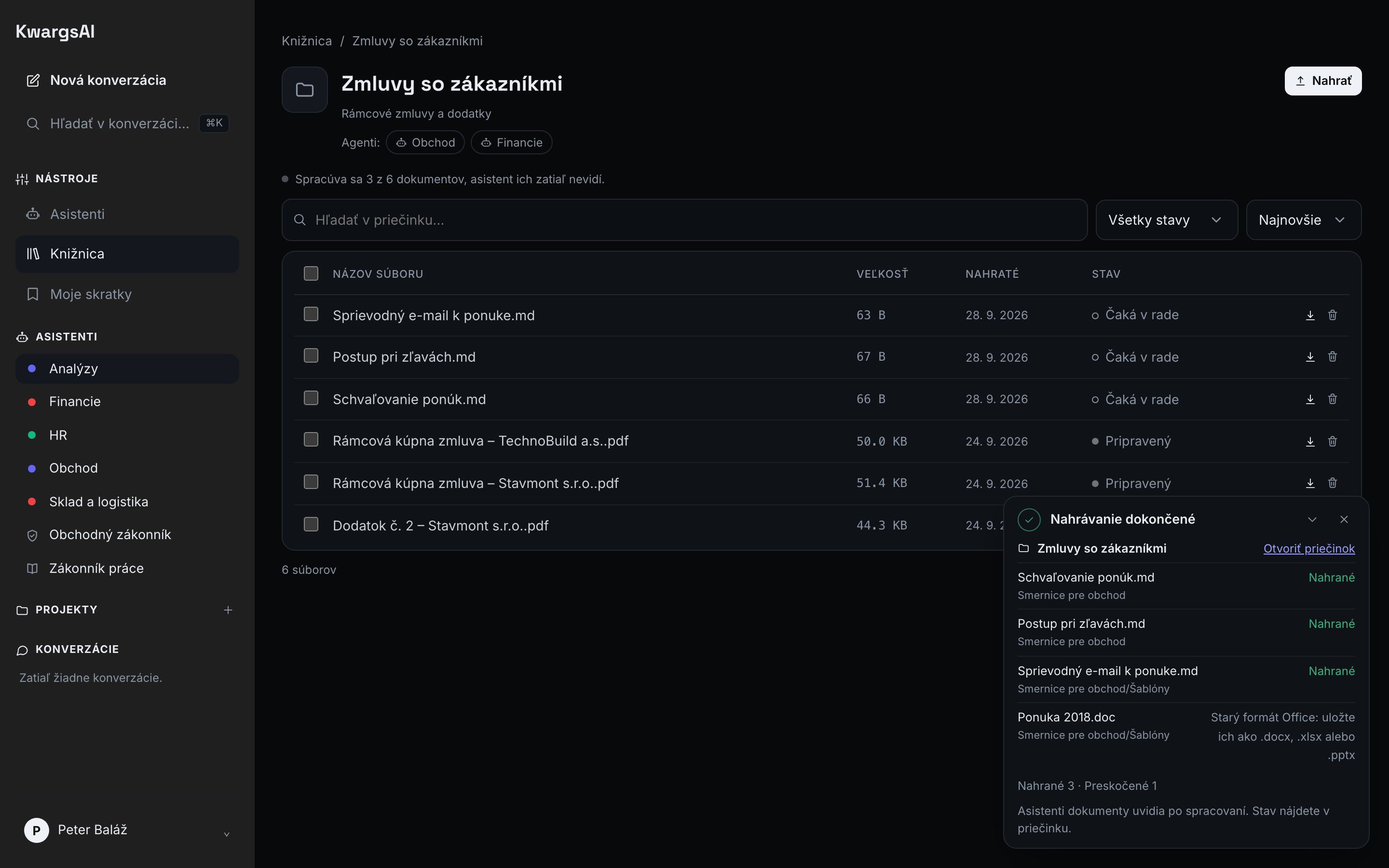
Pri výpadku spojenia sa nahrávanie samo niekoľkokrát zopakuje. Ak zatvoríte alebo obnovíte kartu prehliadača skôr, než nahrávanie skončí, prehliadač sa opýta, či naozaj chcete odísť; nenahraté súbory by sa stratili. Keď všetko prebehne bez chýb, okienko samo zmizne.
Po nahratí sa dokument spracuje. Až keď je Pripravený, agenti z neho odpovedajú.
Podpriečinky
Section titled “Podpriečinky”Pri nahratí priečinka si Knižnica pamätá, z ktorého podpriečinka dokument pochádza. Podpriečinok vidíte v zozname pod názvom dokumentu (napríklad Smernice / HR) a vyhľadávanie v priečinku hľadá aj v ňom. Knižnica z podpriečinkov nevytvára nové priečinky: prístup a agentov nastavuje administrátor pre celý priečinok Knižnice.
Zoznam dokumentov
Section titled “Zoznam dokumentov”Tabuľka ukazuje pri každom dokumente názov, veľkosť, dátum nahratia (Nahraté) a stav:
| Stav | Význam |
|---|---|
| Pripravený | Dokument je spracovaný a agenti z neho odpovedajú. |
| Spracúva sa | Dokument sa práve spracúva. |
| Čaká v rade | Dokument čaká, kým príde na rad. |
| Chyba | Dokument sa nepodarilo spracovať. Po prejdení myšou na stav uvidíte dôvod. Pozri Keď spracovanie zlyhá. |
Nad tabuľkou nájdete:
- vyhľadávanie v priečinku,
- filter podľa stavu (s počtom dokumentov v každom stave),
- zoradenie: Najnovšie, Názov alebo Veľkosť.
Ak sa niektoré dokumenty nepodarilo spracovať, zobrazí sa hlásenie „N dokumentov sa nepodarilo spracovať“. Kliknutím naň zobrazíte len tieto dokumenty.
Keď spracovanie zlyhá
Section titled “Keď spracovanie zlyhá”Dôvod chyby uvidíte pri stave dokumentu alebo v jeho detaile. Podľa neho postupujte:
- Dočasný výpadok (napríklad hlásenie o nedostupnom spojení alebo prekročenom čase): kliknite na Spracovať znova vedľa hlásenia o chybách alebo v detaile dokumentu. Spracujú sa znova všetky dokumenty priečinka a stav sa po dokončení obnoví sám. Spracovanie znova môžete spustiť najviac trikrát za desať minút.
- Problém so súborom (poškodený súbor, nepodporovaný formát, súbor chránený heslom): opakované spracovanie nepomôže. Nahrajte opravenú verziu cez Nahradiť novou verziou, prípadne súbor uložte v inom formáte (napríklad PDF namiesto starého .doc).
Ak dokumenty zostávajú v stave Chyba aj po opakovanom spracovaní, kontaktujte podporu.
Na stránke je 50 dokumentov, ďalšie zobrazíte tlačidlami Predošlá a Ďalšia.
Mazanie
Section titled “Mazanie”Jeden dokument zmažete ikonou v jeho riadku. Viac naraz: označte riadky zaškrtávacím políčkom (políčko v hlavičke označí celú stránku) a kliknite na Odstrániť vybrané. Zmazané dokumenty agenti prestanú vidieť.
Priečinok musí vždy obsahovať aspoň jeden dokument. Posledný dokument preto nevymažete ani nepresuniete; ak priečinok už nepotrebujete, odstráňte ho celý v jeho nastaveniach.
Detail dokumentu
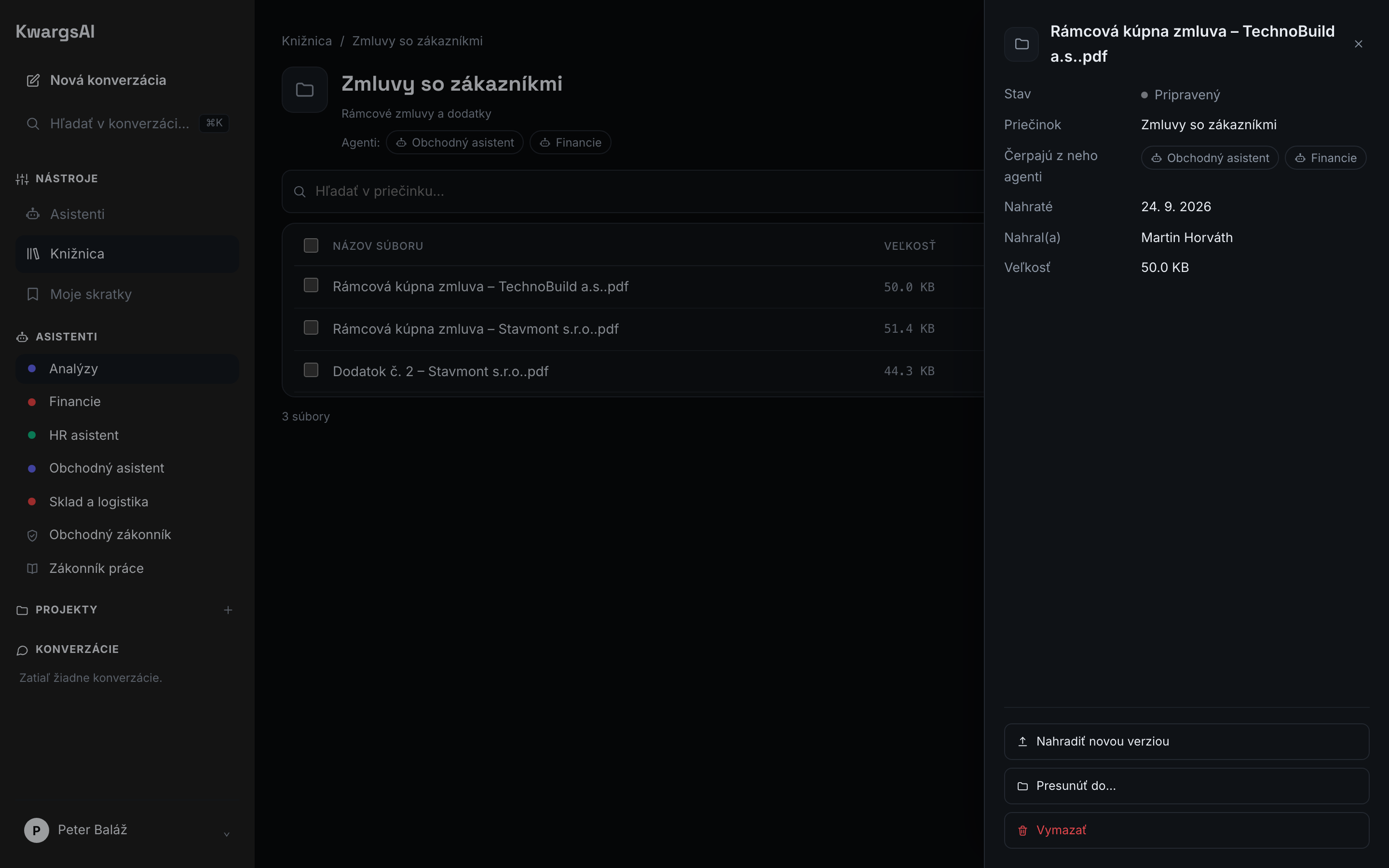
Section titled “Detail dokumentu”Kliknutím na názov dokumentu otvoríte jeho detail na boku stránky: stav spracovania (aj s chybou, ak spracovanie zlyhalo), priečinok, agentov, ktorí z neho čerpajú, kedy a kto ho nahral a veľkosť. Odtiaľ ho môžete nahradiť, presunúť alebo vymazať. Ak sa dokument nepodarilo spracovať, je tu aj tlačidlo Spracovať znova.
Nová verzia dokumentu
Section titled “Nová verzia dokumentu”Nahradiť novou verziou nahrá aktualizovaný súbor (napríklad novú smernicu) namiesto starého. Stará verzia zostáva pre agentov dostupná, kým sa nová nespracuje, potom sa odstráni sama, takže agenti medzitým nikdy nezostanú bez dokumentu. Kým sa nová verzia spracúva, riadok má štítok nahrádza starú verziu.
Keď nahrávate súbor s rovnakým názvom, aký už v priečinku je, Knižnica sa v kontrole pred nahratím opýta, či ho chcete nahradiť (nová verzia) alebo preskočiť. Ostatné súbory sa nahrajú normálne.
Presun do iného priečinka
Section titled “Presun do iného priečinka”Vyberte jeden alebo viac dokumentov a zvoľte Presunúť do…, alebo to urobte z detailu dokumentu. Presúvať sa dá len medzi priečinkami rovnakého typu (dokumenty k dokumentom, znalosti k znalostiam). Dokument zmizne z pôvodného priečinka a agenti nového priečinka ho uvidia po spracovaní.
Priečinky so znalosťami
Section titled “Priečinky so znalosťami”V priečinku typu Znalosti sú namiesto súborov záznamy. Kliknutím záznam otvoríte, prečítate a upravíte. Do priečinka so znalosťami môžete nahrať aj hotové súbory. Záložka Návrhy na schválenie ukazuje návrhy kolegov: vľavo pôvodný príspevok, vpravo návrh záznamu, ktorý pred schválením môžete upraviť.
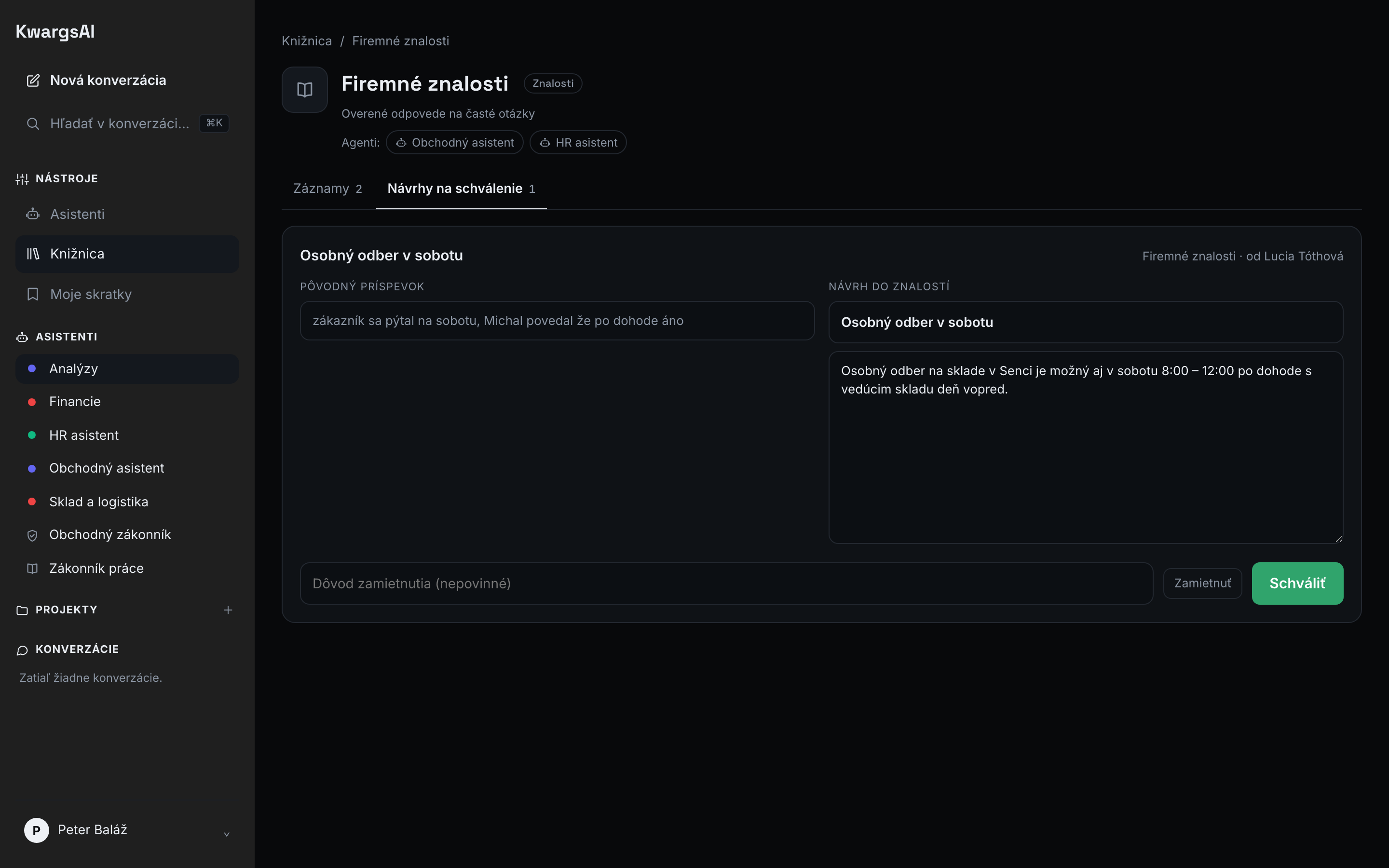
Ako znalosti vznikajú a kto ich schvaľuje, popisuje Znalostná báza.
Firemné šablóny
Section titled “Firemné šablóny”Dokument Word alebo prezentáciu PowerPoint v priečinku môžete v jeho paneli označiť ako firemnú šablónu (prepínač Použiť ako šablónu). Asistenti priečinka ju potom vyplnia údajmi z vašich dokumentov. Karta Šablóny na úvode Knižnice ukazuje všetky šablóny na jednom mieste. Podrobnosti sú v časti Firemné šablóny.
Čo v Knižnici nenastavujete
Section titled “Čo v Knižnici nenastavujete”Knižnica je o obsahu. Ktorý agent z priečinka odpovedá a kto ho spravuje, nastavuje administrátor v administrácii, pozri Priečinky a Prístupové práva.
Ako pripraviť dokumenty, aby z nich agent dobre odpovedal
Section titled “Ako pripraviť dokumenty, aby z nich agent dobre odpovedal”Agent hľadá v dokumentoch úryvky, ktoré sa hodia k otázke. Čím je dokument prehľadnejší, tým presnejšie odpovede:
| Zle | Prečo | Lepšie |
|---|---|---|
| Naskenovaná zmluva ako obrázok v PDF | Text sa z obrázka nemusí dať prečítať. | PDF s textom (export z Wordu), alebo Word. |
| Súbor „scan_0034.pdf“ | Názov vidia ľudia pri zdrojoch a nič im nepovie. | „Rámcová kúpna zmluva – Stavmont s.r.o..pdf“ |
| Stará aj nová verzia cenníka v priečinku | Agent môže citovať neplatné ceny. | Nahradiť novou verziou, stará zmizne po spracovaní novej. |
| Jeden 300-stranový „všetko v jednom“ dokument | Úryvky z rôznych tém sa miešajú. | Samostatné dokumenty podľa témy (smernica o dovolenke, cestovné náhrady…). |
| Dokument bez nadpisov, len súvislý text | Ťažko nájsť presnú pasáž. | Nadpisy, číslované články, tabuľky (lehoty, sumy, sadzby). |
| Mzdy v priečinku, ktorý používa agent pre celú firmu | Obsah by sa dostal k ľuďom, ktorým nepatrí. | Samostatný priečinok pripojený len k agentovi pre správnu skupinu, pozri Prístupové práva. |
Pomáha aj, keď dokument na začiatku uvedie, čoho sa týka a odkedy platí (napríklad „Smernica HR-02, platná od 1. 1. 2026“). Agent to potom vie uviesť v odpovedi.