Analýza dát
Asistent s analýzou dát vie okrem odpovedí z dokumentov aj presne počítať. Opýtate sa na čísla, asistent si nájde správnu tabuľku (Excel alebo CSV) vo svojich priečinkoch, prepočíta ju a ukáže postup výpočtu. Nemusíte nič prikladať.
Je to schopnosť asistenta, nie samostatný asistent. Na pláne Growth a vyššie ju má každý asistent, pri ktorom ju administrátor nechal zapnutú (pri nových asistentoch je zapnutá automaticky, pozri Asistenti).
Odkiaľ berie dáta
Section titled “Odkiaľ berie dáta”- Z priečinkov asistenta. Exporty (pohľadávky, sklad, predaj…) uložíte do priečinka ako ktorýkoľvek dokument, ručne alebo pravidelným exportom z vášho systému. Asistent si pri otázke sám nájde tú, ktorej sa otázka týka.
- Z priloženého súboru. Tabuľku môžete priložiť aj priamo do správy, keď ju chcete prepočítať jednorazovo. Vtedy asistent počíta vždy z nej.
Asistent v odpovedi vždy uvedie, z ktorého súboru počítal. Ak je v priečinku viac verzií toho istého exportu, použije najnovšiu a povie ktorú.
Ako to funguje
Section titled “Ako to funguje”- Vyberte asistenta, napríklad Financie.
- Spýtajte sa po slovensky, napríklad „Aká je celková suma pohľadávok po splatnosti?“ alebo „Ktoré tri produkty sa predali najviac?“.
- Asistent odpovie jednou vetou, k tomu doplní prehľadnú tabuľku a pod odpoveďou nájdete tlačidlo „Ako som to počítal“, ktoré zobrazí presný výpočet.
Na otázky, ktoré výpočet nepotrebujú, odpovedá ako zvyčajne z dokumentov.
Tlačidlo Analýza dát v konverzácii
Section titled “Tlačidlo Analýza dát v konverzácii”Keď chcete, aby asistent odpoveď určite vypočítal, zapnite v poli na písanie + → Analýza dát. Kým je zapnutá, vidíte vedľa tlačidla + štítok Analýza dát; krížikom na ňom ju vypnete. Ostane zapnutá do konca konverzácie, v novej konverzácii je opäť vypnutá. Položku vidíte iba pri asistentoch, ktorí vedia počítať.
Ako vyzerá odpoveď
Section titled “Ako vyzerá odpoveď”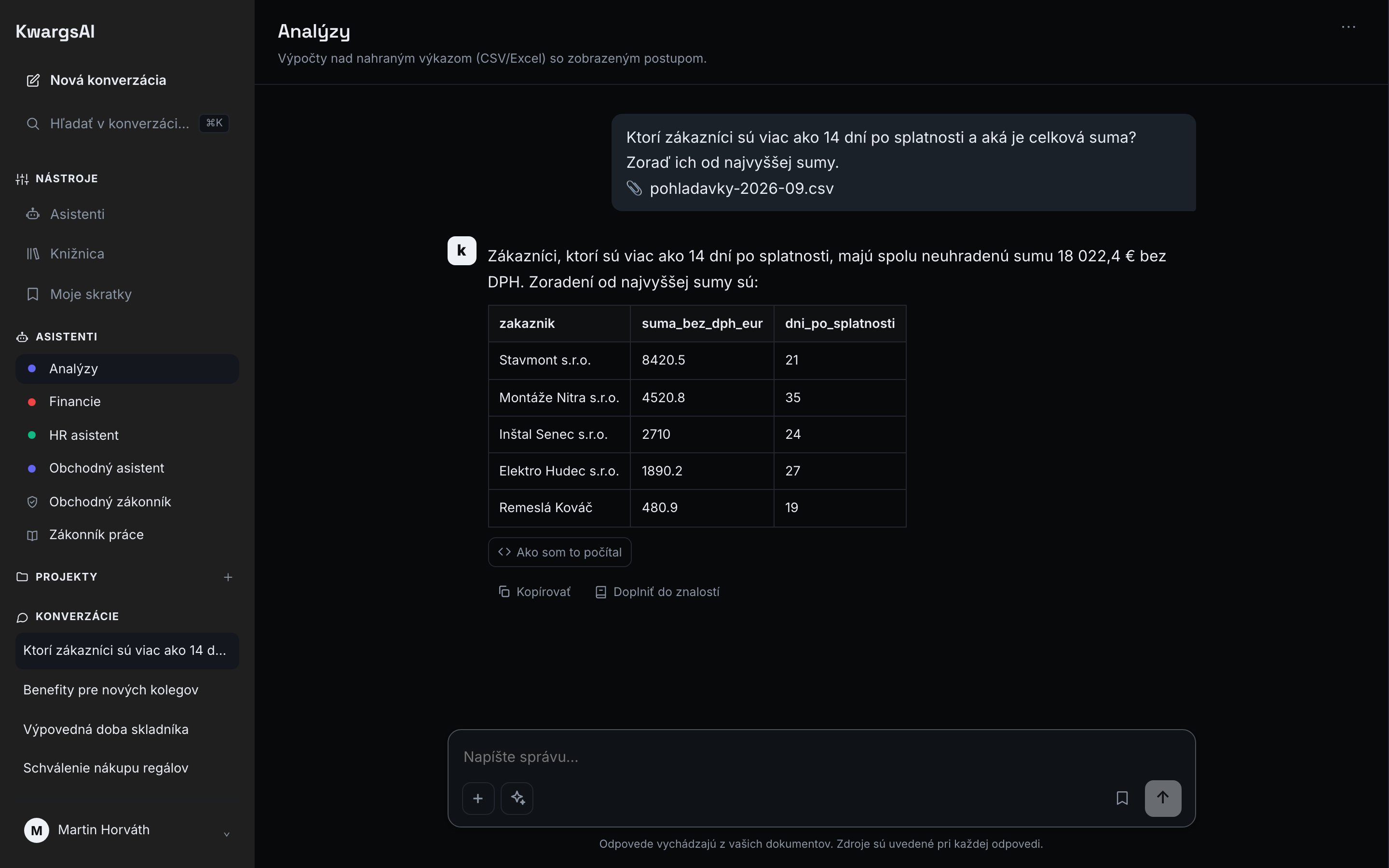
Príklad: Eva z financií sa opýta „Ktorí zákazníci sú viac ako 14 dní po splatnosti a aká je celková suma?“. Asistent nájde export pohľadávok v priečinku Financie, odpovie vetou so sumou, pripojí tabuľku zákazníkov zoradenú podľa sumy a pod Ako som to počítal ukáže presný postup.
Aké otázky zvládne
Section titled “Aké otázky zvládne”Súčty, počty, priemery, minimá a maximá, rebríčky (napríklad top zákazníci) a porovnania nad riadkami vašich tabuliek, aj pri exportoch s tisíckami riadkov. Ak odpoveď v dátach nie je, jasne to povie a číslo si nevymyslí.
Podľa vašich pravidiel. Keď sa otázka opiera o vašu smernicu alebo interný limit, asistent najprv nájde pravidlo vo vašich dokumentoch a až potom podľa neho vypočíta výsledok z dát. Napríklad „Podľa našej smernice, ktorým faktúram už treba poslať upomienku?“ spojí pravidlo z dokumentu s výpočtom nad tabuľkou.
Dobré a zlé otázky
Section titled “Dobré a zlé otázky”| Menej dobre | Lepšie | Prečo |
|---|---|---|
| „Analyzuj to.“ | „Aká je celková suma po splatnosti a ktorí traja zákazníci dlhujú najviac?“ | Konkrétny výpočet namiesto všeobecnej analýzy. |
| „Koľko zarobíme v decembri?“ | „Aký bol priemerný mesačný obrat za posledné 3 mesiace?“ | Asistent počíta z dát, ktoré máte, nevešti budúcnosť. |
| „Porovnaj s minulým rokom.“ (tabuľka obsahuje len tento rok) | Pridajte do priečinka aj minuloročný export, alebo sa pýtajte len na tento rok. | Čo v dátach nie je, to nespočíta. |
Na čo myslieť
Section titled “Na čo myslieť”- Pomenujte exporty zrozumiteľne, ideálne s dátumom (napr.
pohladavky-2026-08.xlsx). Asistent podľa názvu a obsahu ľahšie nájde tú správnu a pozná, ktorá je najnovšia. - Staré verzie, ktoré už nechcete používať, z priečinka odstráňte.
- Výsledok je podklad na overenie, nenahrádza účtovníka ani analytika.
- Rozdiel medzi prílohou v chate a priečinkami s dokumentmi nájdete v časti Súbory a nahrávanie.
- Každý výpočet je prémiová požiadavka s mesačným limitom (pozri Spotreba a plán).
- Tá istá schopnosť pripraví aj súbory na stiahnutie (prezentácie, dokumenty, PDF, HTML), pozri Tvorba súborov.