Tvorba súborov
Asistent vie z vašich dokumentov pripraviť skutočný súbor: prezentáciu v PowerPointe, dokument vo Worde, tabuľku v Exceli, PDF, kalendár alebo jednoduchú interaktívnu HTML stránku (napríklad checklist so zaškrtávaním alebo prehľad so záložkami). Súbor sa zobrazí pod odpoveďou a stiahnete si ho jedným klikom.
Je to súčasť schopnosti Analýza dát a súbory, ktorú administrátor zapína pri asistentovi (pozri Asistenti). Vyžaduje plán Growth a vyššie.
Ako na to
Section titled “Ako na to”Stačí napísať, čo potrebujete, alebo vybrať formát v ponuke Výstup pod poľom na písanie.
Ponuka Výstup
Section titled “Ponuka Výstup”Pod poľom na písanie vyberte Word, PowerPoint, Excel, PDF alebo Webová stránka (samostatný HTML súbor, ktorý sa otvorí v prehliadači). Asistent potom k najbližšej odpovedi vytvorí súbor v tomto formáte, aj keď ho v otázke nespomeniete (napríklad „Zhrň pohľadávky po splatnosti“ s výstupom Excel). Po odoslaní sa ponuka vráti na Automaticky, takže ďalšia otázka v konverzácii už súbor nevytvorí, kým ho znova nevyberiete. Keď otázka pomenúva iný formát, platí formát z otázky. Ďalšie formáty (CSV, text, kalendár a pod.) v ponuke nie sú: stačí ich pri voľbe Automaticky napísať do otázky.
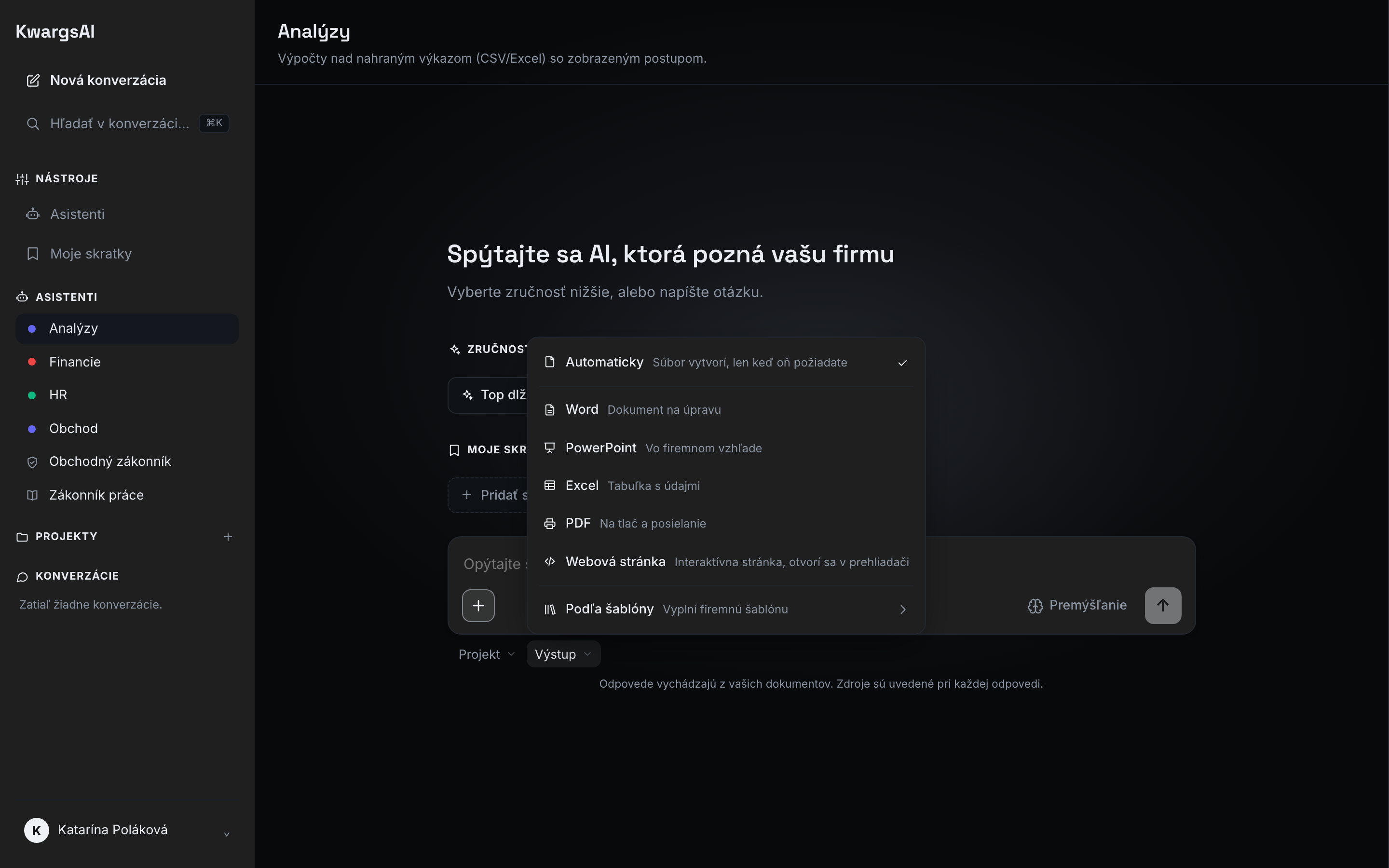
Na konci ponuky je Podľa šablóny: vyberiete v nej firemnú šablónu, ktorú asistent vyplní (pozri Firemné šablóny).
Ponuku vidíte iba pri asistentoch so schopnosťou Analýza dát a súbory. Súbor je prémiová požiadavka ako každý iný: keď sú prémiové požiadavky vyčerpané, formáty v ponuke sú vypnuté a ponuka povie prečo.
Bez výberu formátu
Section titled “Bez výberu formátu”Pri voľbe Automaticky súbor vznikne iba vtedy, keď oň požiadate: pomenujete formát (Word, PDF, prezentácia, Excel), napíšete, že chcete dokument pripraviť, alebo chcete vyplniť šablónu. Otázka „máme na to šablónu?“ alebo „zhrň mi postup v bodoch“ dostane odpoveď priamo v chate. Ak by sa hodil súbor, asistent ho na konci ponúkne a vytvorí ho, až keď potvrdíte.
- „Podľa zásad komunikácie našej značky priprav krátku prezentáciu o novej službe doručenia na stavbu pre obchodníkov.“
- „Priprav Word dokument pre nového zamestnanca na prvý deň: program dňa, komu sa hlásiť, čo si priniesť.“
- „Z runbooku nasadenia priprav interaktívnu HTML stránku: checklist so zaškrtávacími políčkami, záložky podľa fázy a počítadlo hotových krokov.“
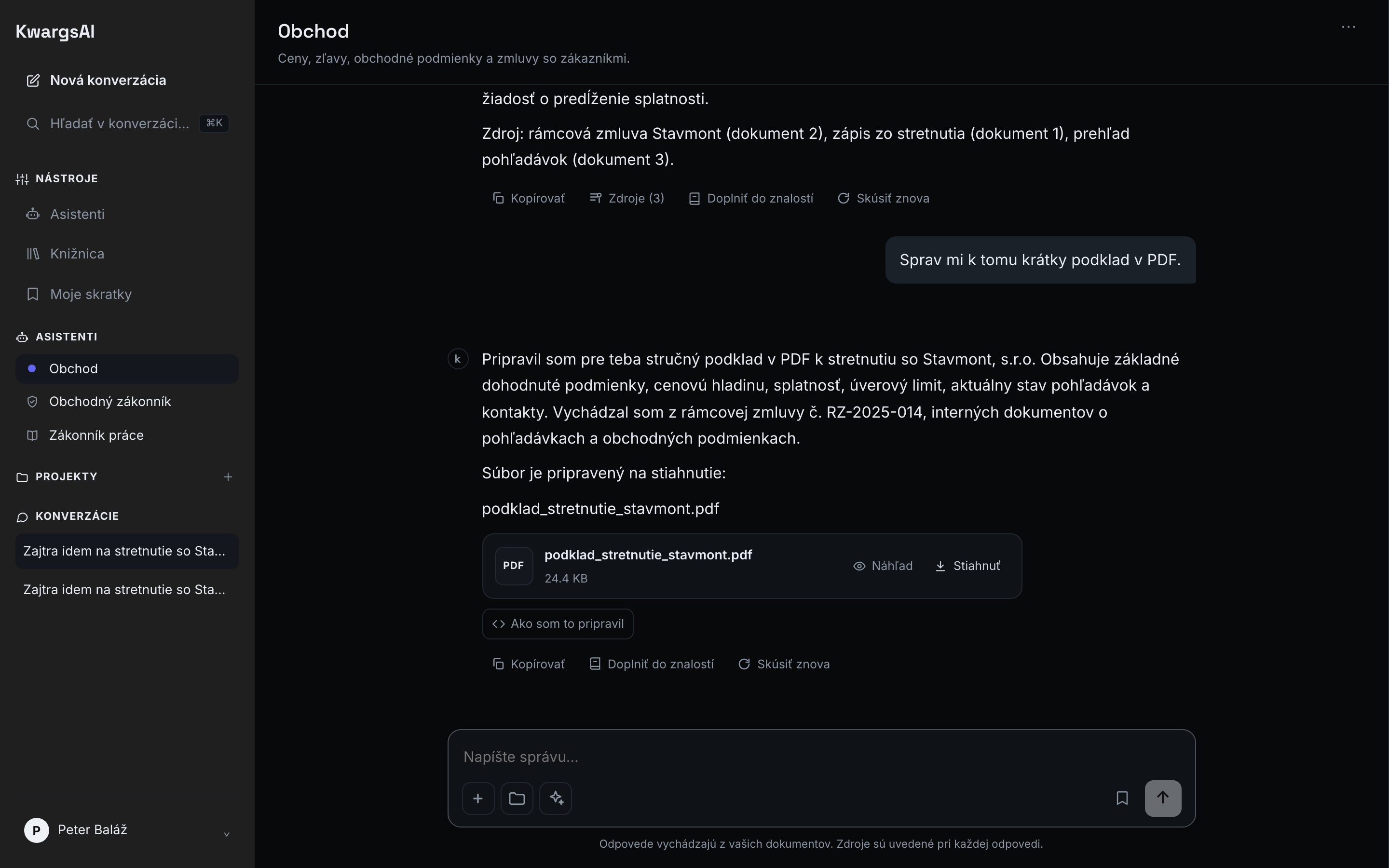
- „Sprav mi k tomu krátke PDF.“ (súbor k predchádzajúcej odpovedi v konverzácii)
Asistent si obsah nájde vo svojich priečinkoch, prípadne vezme to, čo ste už v konverzácii prebrali, a súbor vytvorí. V odpovedi napíše, čo súbor obsahuje a z ktorých dokumentov vychádza.
Keď napíšete „sprav mi z toho PDF“ alebo „daj to do Wordu“, asistent dá do súboru predchádzajúcu odpoveď presne tak, ako je: znova nehľadá a obsah neprepisuje, iba ho naformátuje.
Najprv plán
Section titled “Najprv plán”Pred dokumentom Word, prezentáciou PowerPoint alebo vyplnením šablóny asistent najprv pripraví plán. Výstup vytvorí, až keď plán potvrdíte. Plán má dve časti:
- Čo pripravím: čo presne vznikne (formát, názov, šablóna, firemný vzhľad);
- Obsah: kapitoly, snímky alebo polia šablóny a z ktorých dokumentov sa vezmú.
Ak asistent musí niektoré predpoklady domyslieť, uvedie ich pod plánom v časti Predpoklady.
Plánovanie
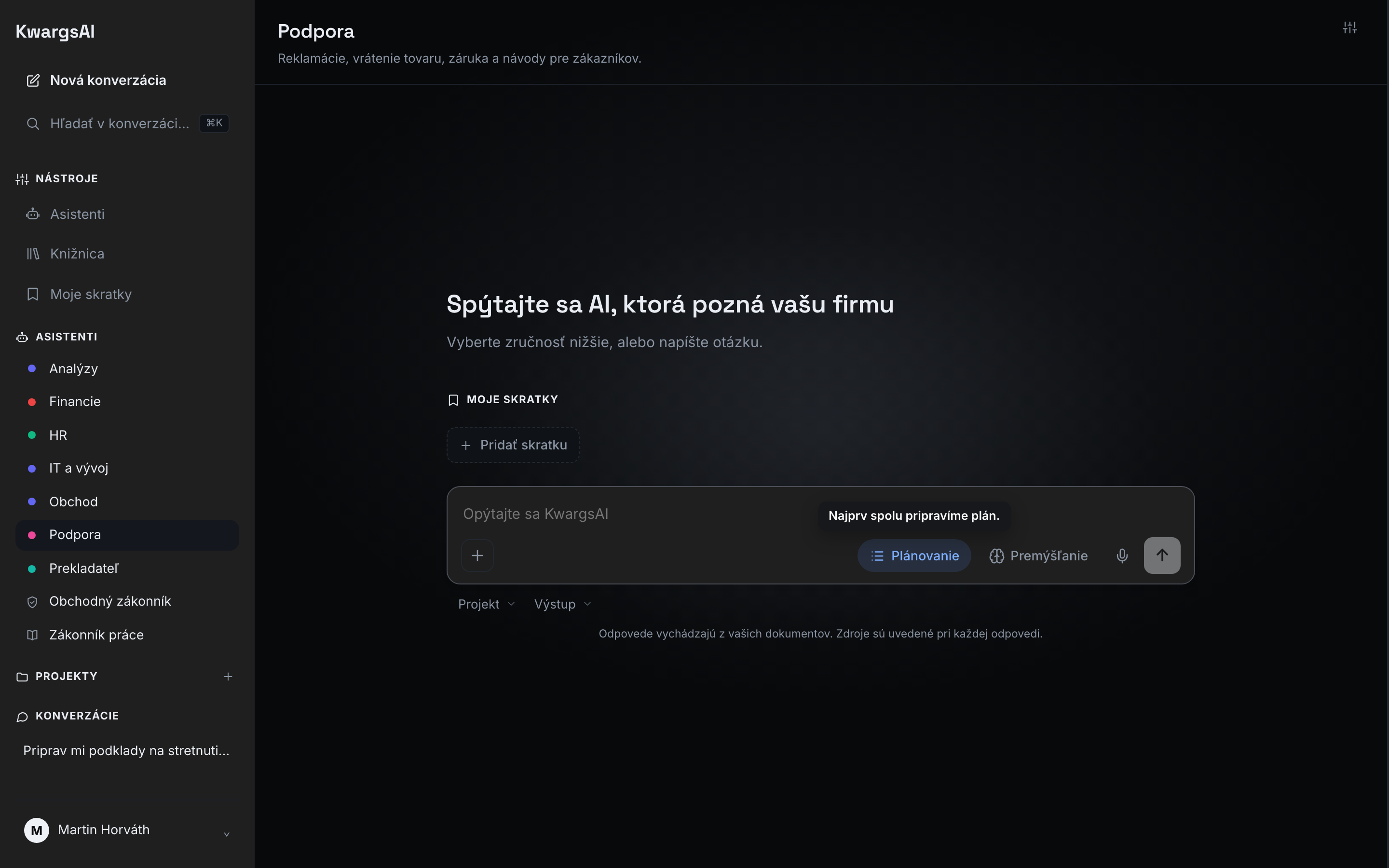
Section titled “Plánovanie”Vedľa tlačidla Premýšľanie pod poľom na písanie je tlačidlo Plánovanie:
- Vypnuté (predvolené): plán sa pripraví iba pred dokumentom Word, prezentáciou a šablónou. Ostatné odpovede asistent píše hneď. Keď sa plán pred súborom pripraví takto automaticky, tlačidlo Plánovanie sa pre túto úlohu rozsvieti a po potvrdení plánu zhasne.
- Zapnuté: plán sa pripraví pred čímkoľvek, na čo sa opýtate, napríklad pred rozsiahlejšími podkladmi na poradu. Plánovanie platí pre jednu úlohu: po potvrdení plánu a v novej konverzácii sa samo vypne.
Plán v bočnom paneli
Section titled “Plán v bočnom paneli”Plán sa otvorí v paneli vpravo, rovnako ako Zdroje. V konverzácii zostane krátka karta s tým, čo asistent pripraví, a s tlačidlom Zobraziť plán. Karta, ktorej plán je práve otvorený, je zvýraznená.
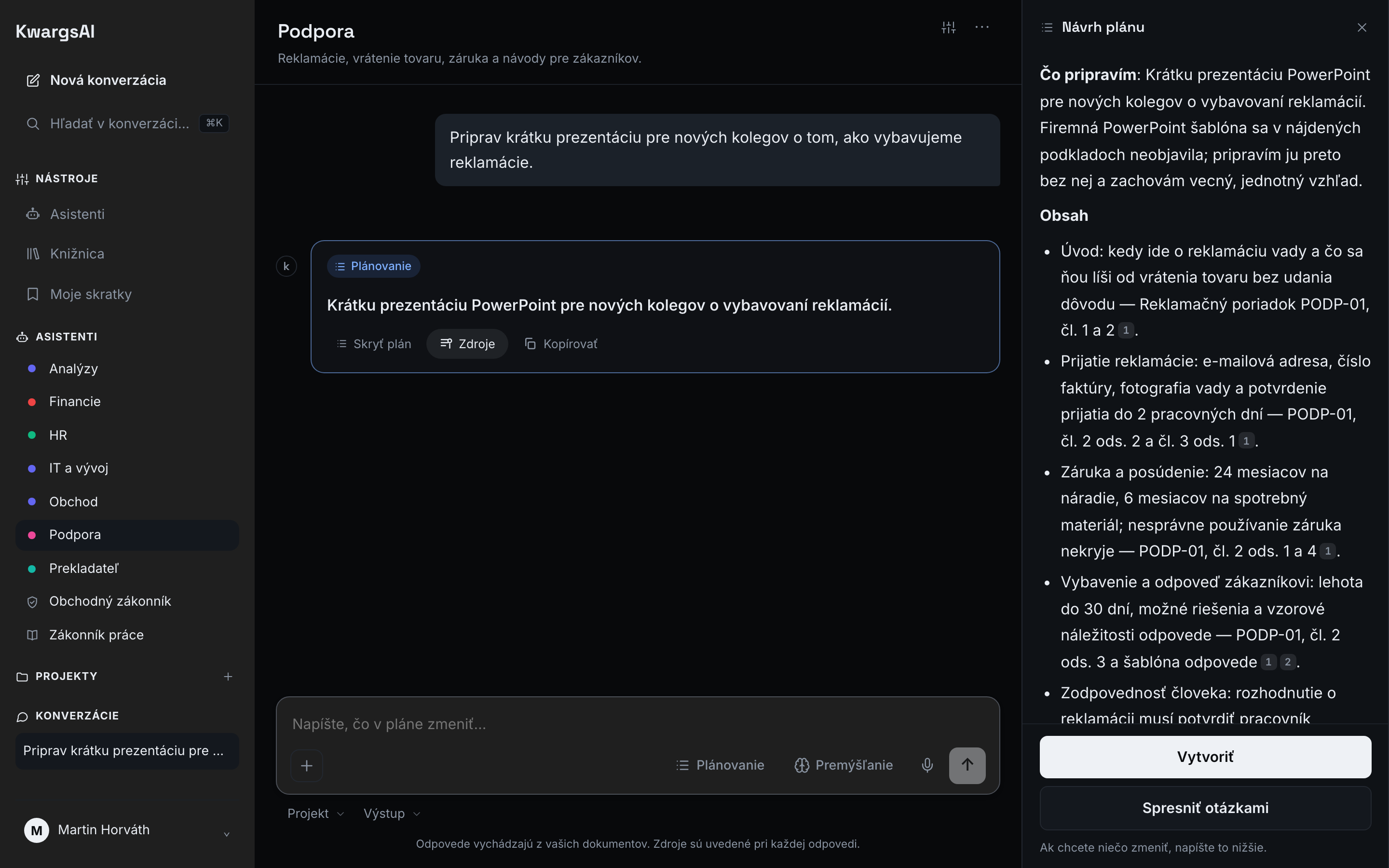
Pod plánom v paneli sú tlačidlá:
- Vytvoriť (pri súbore) alebo Pripraviť (pri písanom výstupe): asistent pripraví výstup podľa plánu. Rovnako funguje krátka odpoveď „áno“ alebo „ok“ v poli na písanie.
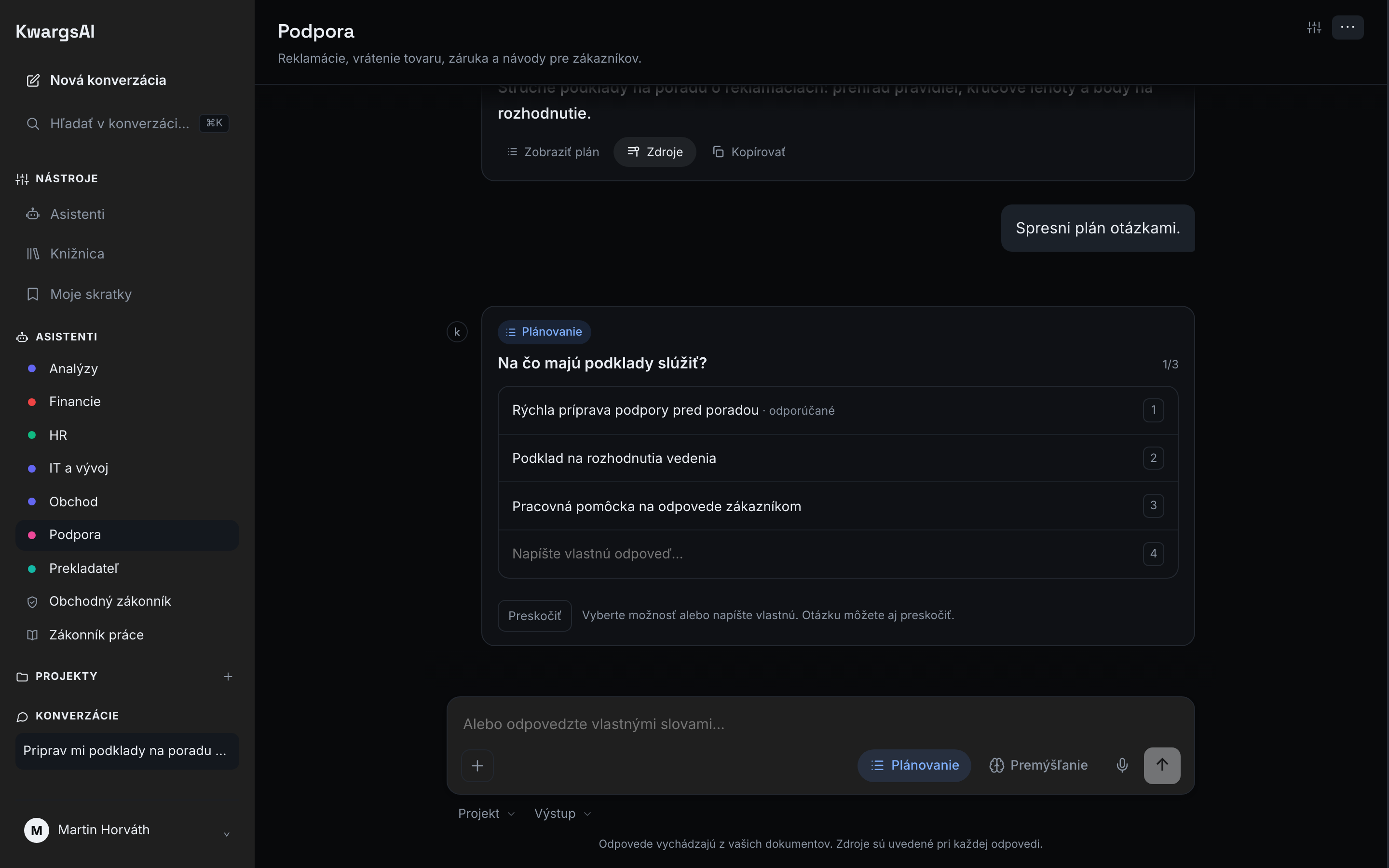
- Spresniť otázkami: asistent sa opýta na rozhodnutia, ktoré plán najviac spresnia (na čo výstup slúži, pre koho je, na čo sa zamerať a podobne), a potom plán upraví podľa odpovedí.
Spresnenie otázkami
Section titled “Spresnenie otázkami”Otázky sú najviac tri a zobrazujú sa po jednej. Pri každej vyberiete jednu z ponúknutých možností (odporúčaná je prvá), napíšete vlastnú odpoveď alebo otázku preskočíte. Možnosti môžete zvoliť aj klávesmi 1 až 4. Preskočená otázka sa do odpovedí nezapočíta a asistent v tej časti ponechá plán, ako bol.
Úprava plánu
Section titled “Úprava plánu”Ak chcete niečo zmeniť, napíšte to do poľa na písanie, napríklad „pridaj snímku o lehotách“ alebo „len päť snímok“. Asistent pripraví novú verziu plánu: existujúce body ponechá a zmení iba to, o čo žiadate. Takto môžete plán meniť, koľkokrát potrebujete.
Staršie verzie plánu zostávajú v konverzácii. Keď niektorú otvoríte cez Zobraziť plán, môžete pokračovať s ňou: Pripraviť, Spresniť otázkami aj zmeny napísané do poľa na písanie sa vtedy týkajú tejto verzie. Pole na písanie to pripomenie textom „Napíšte, čo zmeniť v tejto verzii plánu…“. Po potvrdení plánu sú všetky verzie už len na čítanie.
Spotreba
Section titled “Spotreba”Plán, otázky aj každá nová verzia plánu sú bežné odpovede, nie prémiové požiadavky. Prémiovou požiadavkou je až vytvorenie súboru po potvrdení, takže nesprávne pochopené zadanie vás nestojí prémiovú požiadavku.
Keď je Plánovanie vypnuté, asistent odpovedá bez plánu na bežné otázky a pri súboroch Excel, PDF, HTML a kalendári. So zapnutým Plánovaním dostane plán aj takýto súbor. Bez plánu vždy vytvorí súbor z predchádzajúcej odpovede („sprav mi z toho PDF“), lebo jej obsah už poznáte. Plán jednorazovo preskočíte aj slovami „rovno“ alebo „bez plánu“. Administrátor môže plány vypnúť pre celú firmu (pozri Firemný kontext); tlačidlo Plánovanie sa potom nezobrazí.
Aké súbory vie pripraviť
Section titled “Aké súbory vie pripraviť”| Súbor | Na čo sa hodí | Náhľad v aplikácii |
|---|---|---|
| PowerPoint (.pptx) | prezentácie, školenia, podklady na poradu | nie, iba stiahnutie |
| Word (.docx) | smernice, uvítacie listy, návrhy ponúk, zápisy | áno |
| Excel (.xlsx), CSV | prehľady, zoznamy, tabuľky s výpočtami | nie, iba stiahnutie |
| krátke súhrny a podklady na tlač | áno | |
| HTML stránka | checklisty, prehľady so záložkami, jednoduché nástroje | áno, interaktívne |
| Kalendár (.ics) | udalosti na import do Outlooku, napr. program prvého týždňa | nie, iba stiahnutie |
Podľa vašej šablóny a vo firemnom vzhľade
Section titled “Podľa vašej šablóny a vo firemnom vzhľade”Asistent vie vyplniť vašu firemnú šablónu vo Worde alebo PowerPointe (cenová ponuka, odpoveď na reklamáciu, uvítací list, prezentácia produktu). Zachová jej hlavičku, pätu, tabuľky a úpravu, doplní polia údajmi z vašich dokumentov a sumy spočíta. Šablónu označí administrátor alebo správca priečinka v Knižnici a vy ju vyberiete v ponuke Výstup, v časti Podľa šablóny. Ako na to, opisuje Firemné šablóny.
Ak má firma nastavený Firemný vzhľad, každý dokument Word a každá prezentácia, ktorú asistent vytvorí, dostane firemný hlavičkový papier alebo predlohu prezentácie. Ak ho pri otázke nechcete, napíšte napríklad „bez hlavičky“.
Interaktívne HTML stránky
Section titled “Interaktívne HTML stránky”HTML stránka sa otvorí priamo v aplikácii cez Náhľad a funguje: záložky, zaškrtávanie, filtre, počítadlá.
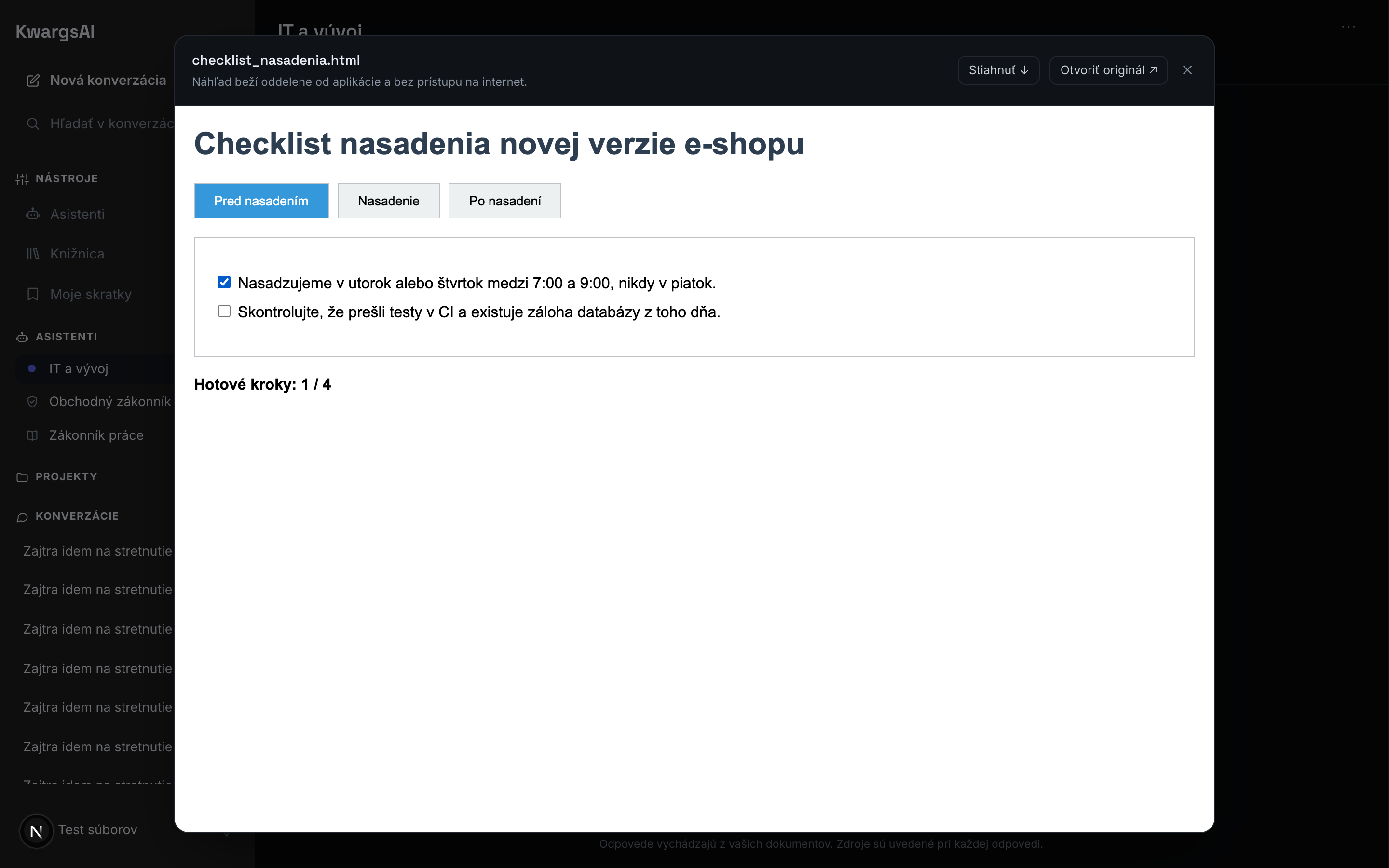
Z bezpečnostných dôvodov beží stránka oddelene od aplikácie a bez prístupu na internet. Nevidí vaše prihlásenie, nemôže volať aplikáciu ani posielať dáta von. Všetko, čo potrebuje, má v sebe. Preto:
- stav (zaškrtnuté položky) sa po zatvorení náhľadu neuloží. Ak ho potrebujete uchovať, požiadajte o tlačidlo na stiahnutie výsledku ako CSV;
- stránka nenačíta nič z webu (externé knižnice, písma, obrázky), grafy kreslí sama.
Stiahnutú stránku otvoríte v ľubovoľnom prehliadači aj bez internetu.
Uloženie súboru do priečinka
Section titled “Uloženie súboru do priečinka”Súbor, ktorý asistent vytvoril, môžete jedným krokom uložiť medzi firemné dokumenty: na karte súboru kliknite na Uložiť do priečinka, vyberte priečinok a potvrďte. Hodí sa to na výstupy, ku ktorým sa má firma vracať, napríklad zápis zo servisnej prehliadky alebo zo stretnutia so zákazníkom, ktorý ste asistentovi nadiktovali a nechali spracovať podľa šablóny.
- Tlačidlo vidí administrátor a správca priečinka. V ponuke sú iba priečinky s dokumentmi, ktoré smiete spravovať. Kto nespravuje žiadny priečinok, tlačidlo nevidí. Správcu priečinka určuje administrátor pri priečinku (pozri Priečinky).
- Uložený súbor je bežný dokument priečinka: zobrazí sa v Knižnici s vaším menom a asistenti, ktorí z priečinka čerpajú, z neho začnú odpovedať po spracovaní (zvyčajne do niekoľkých minút).
- Vidia ho všetci, ktorí majú prístup k asistentom napojeným na tento priečinok. Pred uložením si preto overte, že súbor do priečinka patrí.
- Ten istý súbor sa do priečinka neuloží dvakrát. Ak už v priečinku je iný dokument s rovnakým názvom, nový sa uloží vedľa neho s dnešným dátumom v názve (napríklad „zapis 2026-10-11.docx“). Uloženie z konverzácie nikdy neprepíše existujúci dokument.
- Uložiť sa dajú Word, PowerPoint, Excel, CSV, PDF a HTML. Kalendár (.ics) sa do priečinka neukladá.
- Do priečinkov so znalosťami sa takto neukladá. Tam vedie Doplniť do znalostí so schválením správcu (pozri Znalosti).
Na čo myslieť
Section titled “Na čo myslieť”- Obsah je z vašich podkladov. Čo v dokumentoch nie je, si asistent nevymyslí. V súbore to označí ako [doplniť], alebo povie, že podklady chýbajú.
- Súbor je návrh. Pred odoslaním ďalej ho skontrolujte, najmä čísla a mená.
- Úpravu si vypýtate v tej istej konverzácii, napríklad „pridaj slide s cenami“. Asistent vytvorí novú verziu, ktorá nahradí predchádzajúcu.
- Súbory vidí a stiahne iba ten, kto konverzáciu viedol. Keď konverzáciu vymažete, odkaz na súbor prestane fungovať. Súbor uložený do priečinka v ňom zostáva aj po vymazaní konverzácie.
- Ak sa súbor nepodarí vytvoriť, asistent to povie otvorene. Skúste požiadavku zopakovať alebo ju zjednodušiť.
- Každý vytvorený súbor je prémiová požiadavka s mesačným limitom (pozri Spotreba a plán). Keď sa minú, asistent odpovedá z dokumentov bez súborov až do ďalšieho mesiaca.
Výpočty z tabuliek opisuje časť Analýza dát.