Nastavenie asistentov
Asistent je AI zameraná na určitú oblasť a napojená na priečinky s dokumentmi. Táto stránka popisuje, ako ho vytvoríte a nastavíte. V administrácii nájdete asistentov v sekcii Agenti (v rozhraní sa asistent a agent používajú rovnocenne).
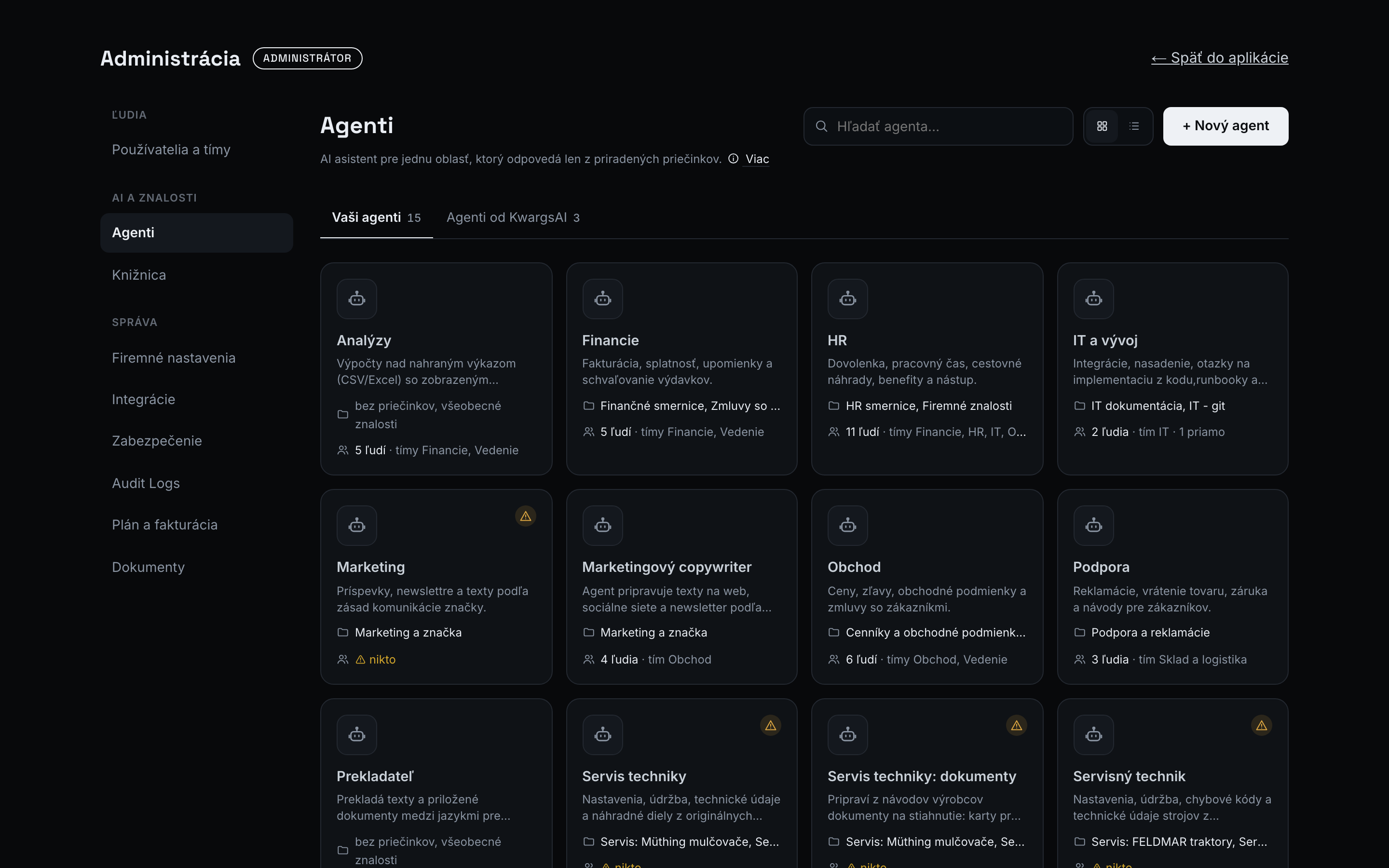
Zoznam agentov
Section titled “Zoznam agentov”Sekcia Agenti ukazuje agentov ako karty alebo zoznam (prepínač mriežka / zoznam). Pri každom vidíte popis a pre koho je dostupný (koľko ľudí a cez ktoré tímy); karty v mriežke ukazujú aj priečinky, z ktorých odpovedá. Agent, ktorý ešte nemá z čoho odpovedať (priečinok ani zapnuté Všeobecné znalosti) alebo ho nikto nepoužíva, má pri názve ikonu výstrahy Neúplný (ukážte na ňu myšou a uvidíte, čo chýba). Agent bez priečinkov so zapnutými Všeobecnými znalosťami (napríklad prekladač) má na karte namiesto priečinkov poznámku bez priečinkov, všeobecné znalosti; je to platné nastavenie, pozri Agenti na prácu s textom. Agenta nájdete vyhľadávaním, kliknutím otvoríte stránku agenta.
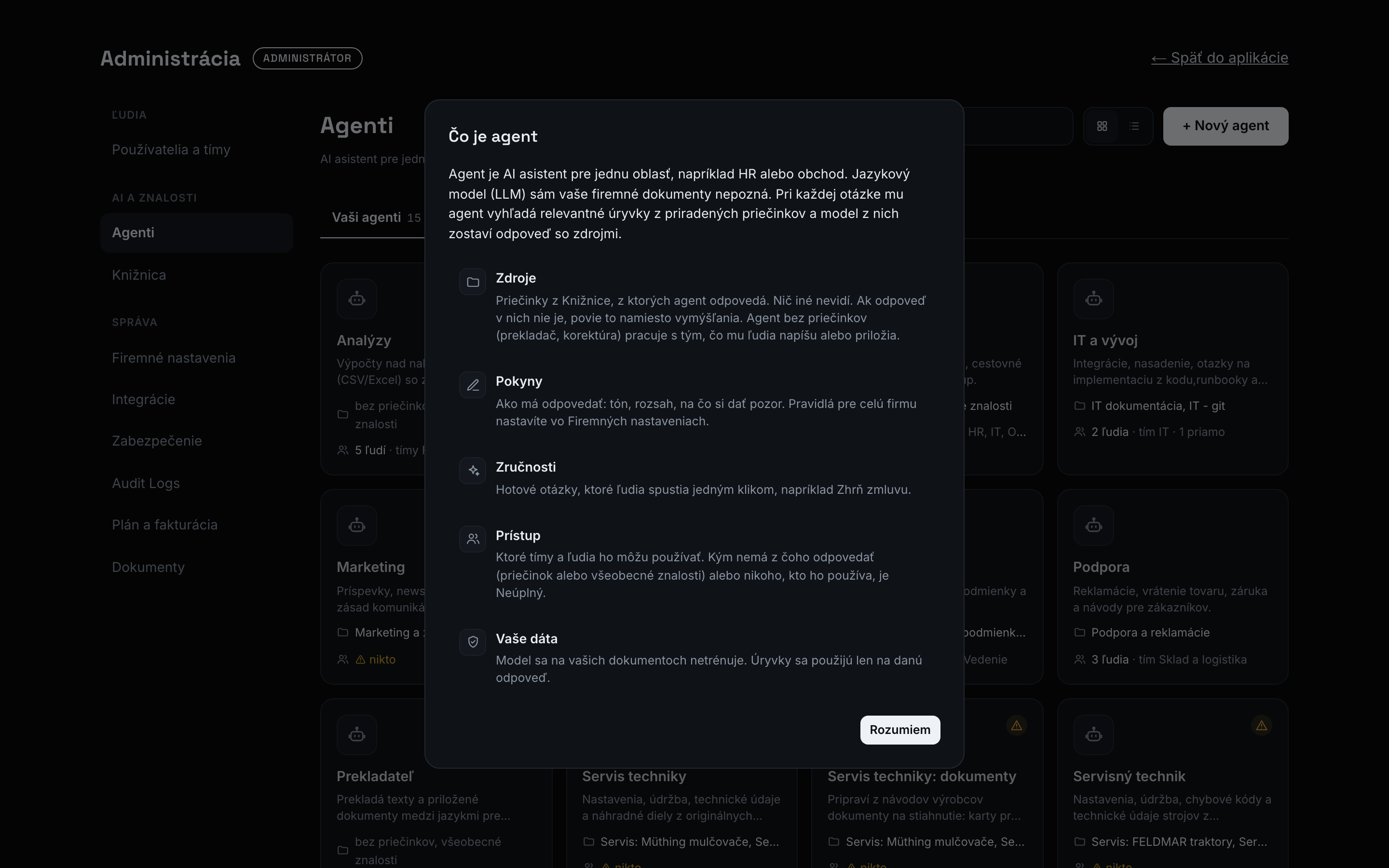
Odkaz ⓘ Viac pod nadpisom vysvetlí, čo agent je a ako funguje: jazykový model sám vaše dokumenty nepozná, agent mu pri každej otázke vyhľadá úryvky z priradených priečinkov a model z nich zostaví odpoveď so zdrojmi. Model sa na vašich dokumentoch netrénuje.
Vytvorenie agenta v troch krokoch
Section titled “Vytvorenie agenta v troch krokoch”Tlačidlo + Nový agent otvorí sprievodcu, po ktorom je agent rovno použiteľný. Začína sa otázkou Čo má agent robiť?:
-
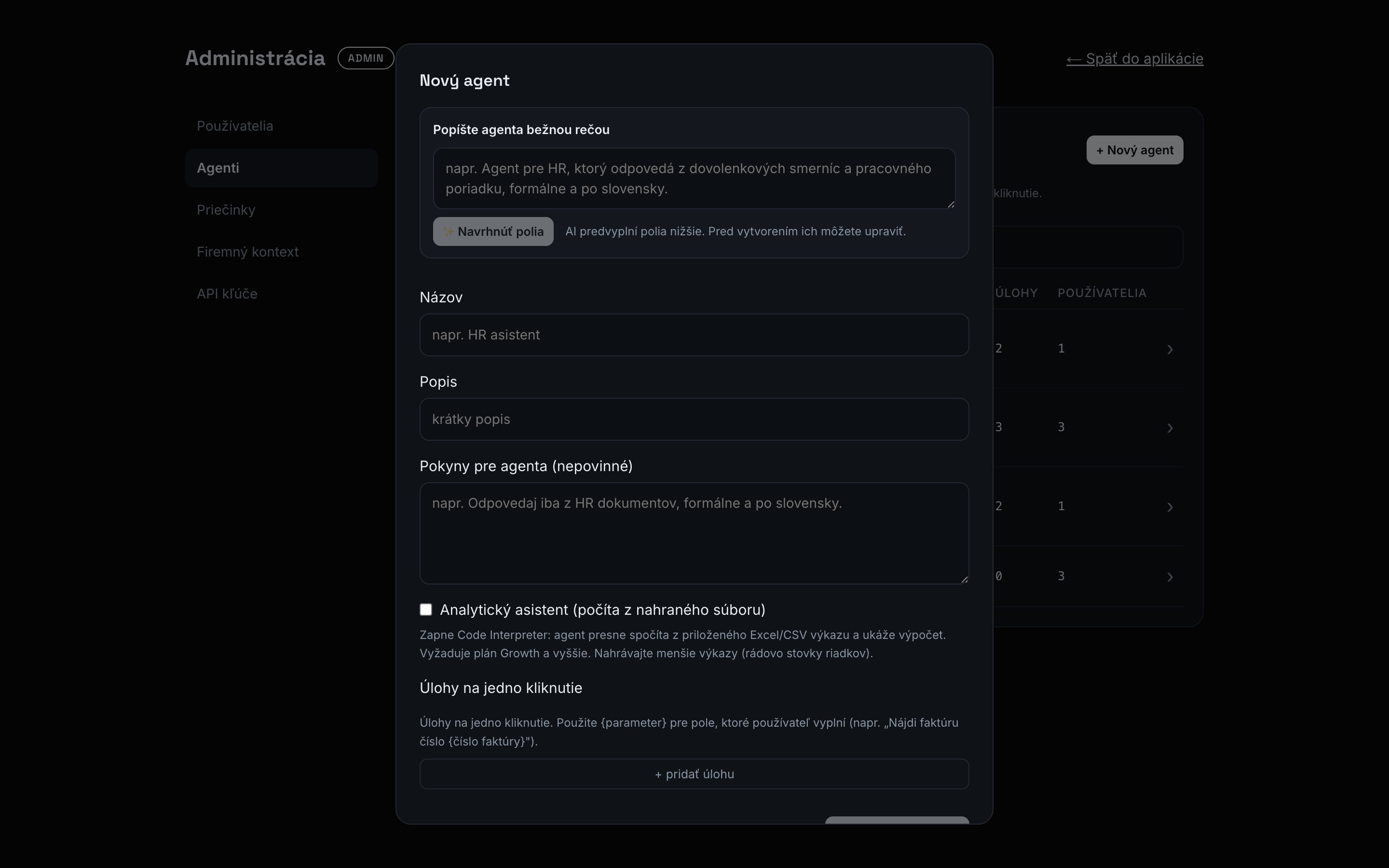
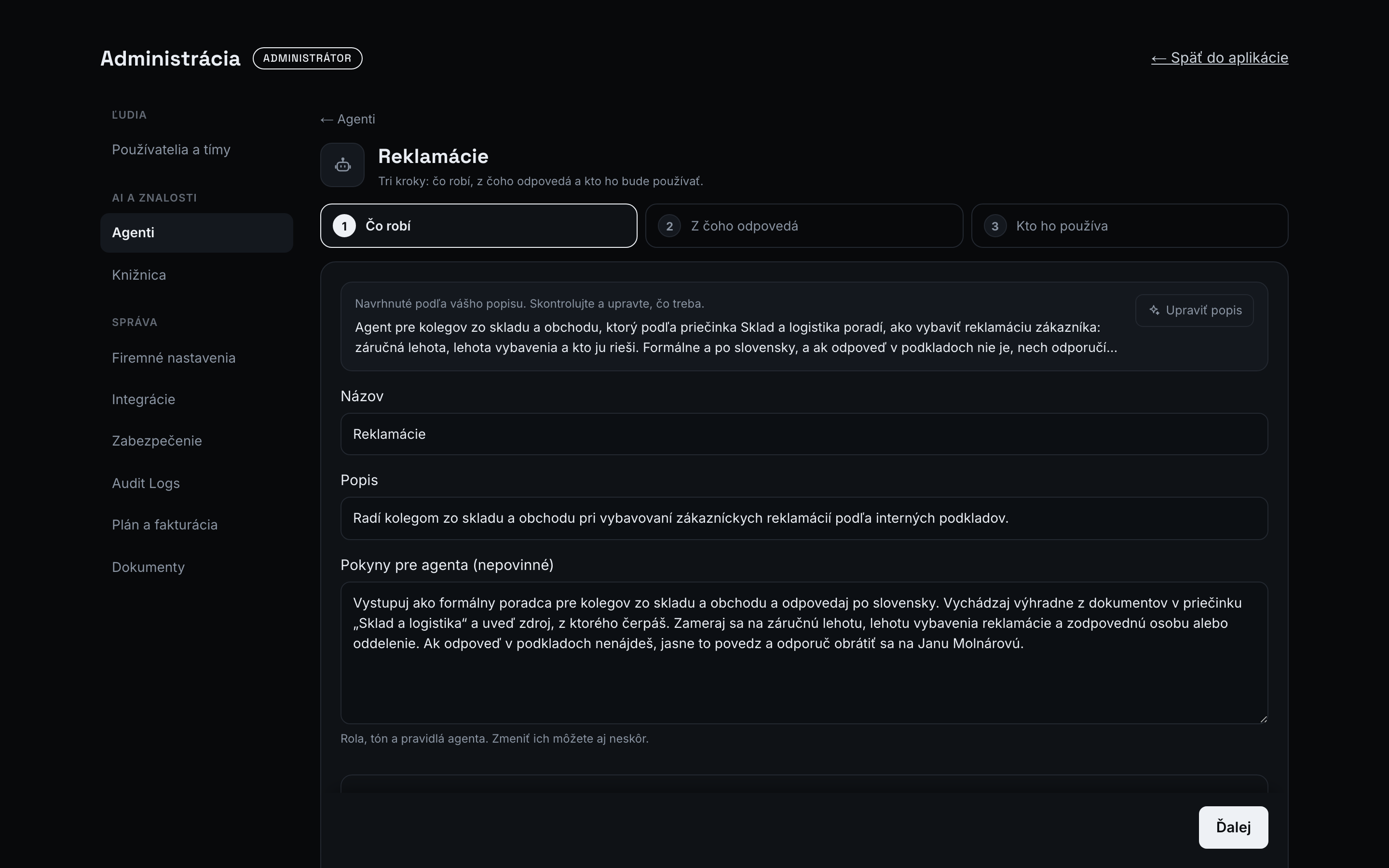
Čo robí: popíšte agenta vlastnými slovami, ako by ste to vysvetlili kolegovi: pre koho je, z akých dokumentov odpovedá, aký má mať tón a čo robiť nemá. Napríklad „Agent pre HR, ktorý odpovedá z dovolenkových smerníc a pracovného poriadku, formálne a po slovensky”. Ak neviete, ako začať, kliknite na jeden z príkladov (HR, Obchod a cenníky, Predaj, Servis a reklamácie, Výroba a postupy, Nákup a dodávatelia, Financie, Marketing, IT a vývoj) a upravte ho. Potom kliknite na Navrhnúť agenta.
AI pripraví názov, popis a pokyny pre agenta a zobrazí ich na kontrolu. Všetky polia môžete rovno upraviť. Tlačidlom Upraviť popis sa vrátite k popisu a necháte AI navrhnúť znova; polia, ktoré ste medzitým zmenili ručne, zostanú tak, ako ste ich napísali.
Kto chce pokyny písať sám, klikne na odkaz Preskočiť a vyplniť ručne a dostane prázdny formulár. Zručnosti pridáte po vytvorení agenta na jeho stránke.
-
Z čoho odpovedá: označte priečinky, z ktorých bude agent odpovedať. Pri každom vidíte, ktorí agenti ho už používajú. Agent so zapnutými Všeobecnými znalosťami priečinok mať nemusí. Chýbajúci priečinok vytvoríte priamo tu tlačidlom Nový priečinok (dokumenty doň potom nahráte v Knižnici).
-
Kto ho používa: označte tímy, ktorých členovia agenta dostanú. Sprievodca ukazuje, koľkým ľuďom agenta dávate. Nový tím založíte priamo tu. Jednotlivcov mimo tímov pridáte neskôr na stránke agenta.
AI navrhuje iba prvý krok. Z akých priečinkov agent odpovedá a kto ho používa, vždy vyberáte vy.
Kroky 2 a 3 môžete preskočiť. Agent sa vytvorí aj tak, len bez priečinka (a bez Všeobecných znalostí) alebo bez ľudí bude mať ikonu výstrahy Neúplný a na jeho stránke je pruh, ktorý povie, čo mu chýba, s tlačidlami Pridať priečinok a Pridať tím priamo v ňom. Keď je všetko doplnené, pruh ukáže Agent je vytvorený a pripravený. Kým nekliknete na Vytvoriť agenta, nič sa neuloží. Tlačidlom Späť sa vrátite k predchádzajúcemu kroku bez straty vyplneného.
Agenta môžete začať aj z chatu: v zozname Asistenti ho popíšte a kliknite na Pokračovať v nastavení. Otvorí sa ten istý sprievodca s predvyplneným popisom.
Agenti na prácu s textom
Section titled “Agenti na prácu s textom”Nie každý agent potrebuje firemné dokumenty. Prekladač, korektúra, návrhy e-mailov, zhrnutie priloženej zmluvy alebo zápisnica zo stretnutia pracujú s tým, čo im ľudia napíšu alebo priložia. Takého agenta nastavíte takto:
- V sprievodcovi vyberte jeden z príkladov v riadku Práca s textom, aj bez dokumentov (Prekladač, Korektúra, E-maily a odpovede, Zhrnutie dokumentu, Zápisnica), alebo ho popíšte vlastnými slovami a zapnite Všeobecné znalosti.
- Do Pokynov pre agenta napíšte pravidlá, ktoré má vždy dodržať: tón firmy, oslovenie zákazníka, záväzné pojmy a ich preklady, čo nemá meniť. Pokyny platia pre každú odpoveď.
- Krok Z čoho odpovedá môžete nechať prázdny.
Ako sa správa:
- Nevidí dokumenty firmy. Nič nevyhľadáva, takže nemôže prezradiť obsah žiadneho priečinka. Keď sa ho niekto opýta na ceny alebo pravidlá firmy, povie, že k dokumentom nemá prístup.
- Používateľ to vie. V hlavičke chatu, vedľa názvu agenta, je počas celého rozhovoru štítok Bez firemných dokumentov. Po prejdení myšou (na mobile po ťuknutí) vysvetlí, že agent pracuje s tým, čo mu napíšete alebo priložíte, a so všeobecnými znalosťami. Úvodná obrazovka takého agenta sa namiesto „Spýtajte sa AI, ktorá pozná vašu firmu“ pýta „S čím vám môžem pomôcť?“. Aj text pod poľom na otázku hovorí, že odpovede nie sú z dokumentov firmy. Jednotlivé odpovede (napríklad preklady) už označené nie sú.
- Priečinok môžete pridať kedykoľvek. Napríklad cenník alebo katalóg, aby prekladač poznal presné názvy vašich produktov. Agent potom v ňom hľadá ako každý iný.
Kam patria pravidlá: čo platí pre celú firmu (identita, tón, jazyk), nastavíte raz vo Firemnom kontexte. Čo platí len pre tohto agenta, patrí do jeho Pokynov. Priečinky sú na znalosti, ktoré má agent vyhľadať, nie na pravidlá: vyhľadávanie sa riadi otázkou, takže manuál tónu v priečinku by pri preklade našiel len náhodou.
Takýto agent je vhodný aj na prepínač Pre celú firmu: nemá priečinky, takže ho môžete dať všetkým bez obáv o prístup k dokumentom.
Začať chat
Section titled “Začať chat”Na stránke agenta je tlačidlo Začať chat, ktoré otvorí chat s týmto agentom. Kým agent nie je úplne nastavený (nemá z čoho odpovedať alebo ho zatiaľ nikto nepoužíva), je tlačidlo neaktívne a po nabehnutí myšou uvidíte, čo chýba. Administrátori môžu chatovať s každým nastaveným agentom, aj keď nie sú v žiadnom jeho tíme. Na prístup ostatných ľudí to nemá vplyv.
K nastaveniam agenta sa dostanete aj priamo z chatu: ikona ozubeného kolieska je v hlavičke chatu vpravo a v ľavom paneli pri názve agenta (zobrazí sa po nabehnutí myšou). Administrátor ňou otvorí stránku agenta v administrácii, Správca agenta jeho nastavenia v Nastaveniach. Pri agentoch, ktoré spravuje KwargsAI, ikona nie je.
| Pole | Povinné | Popis |
|---|---|---|
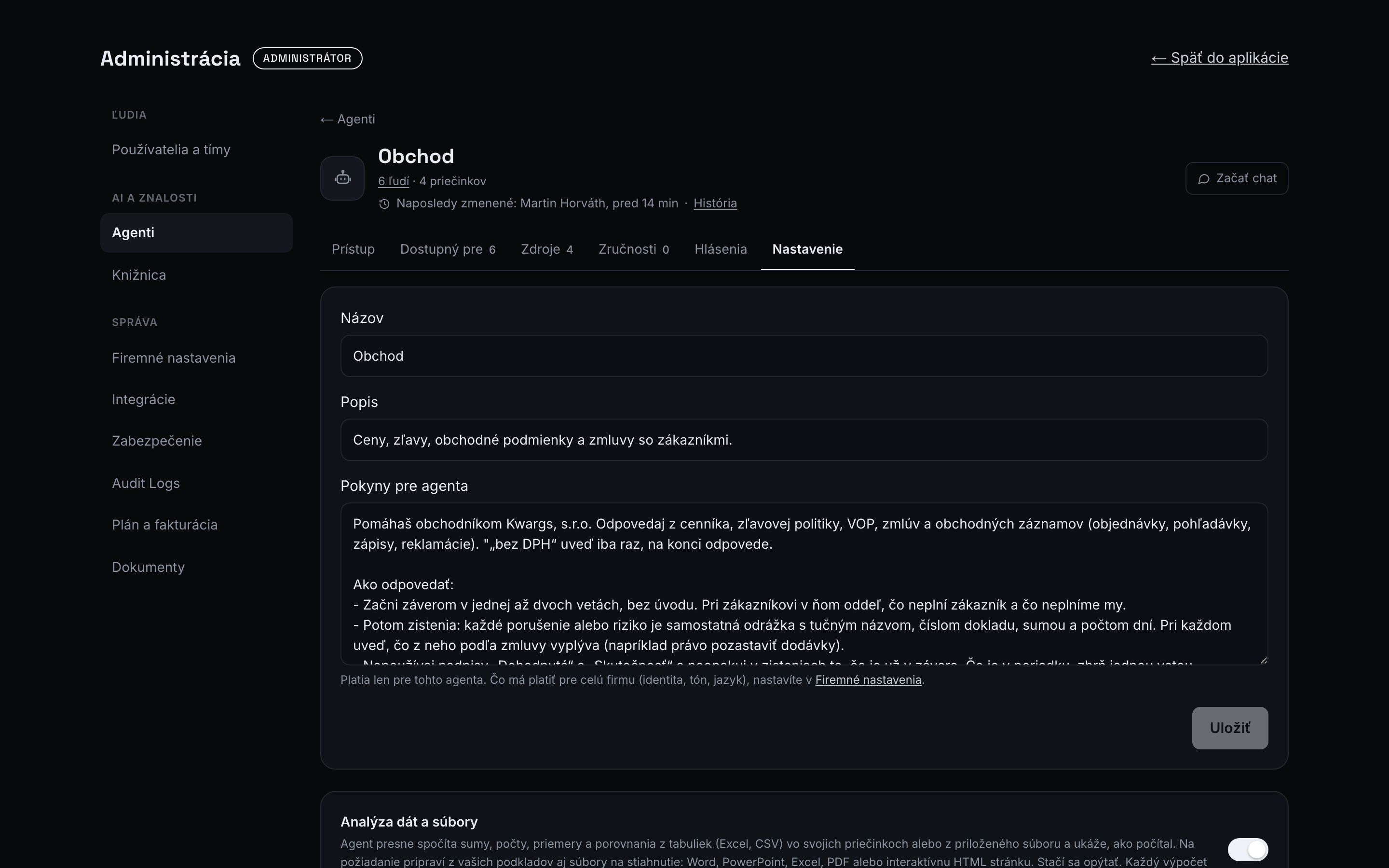
| Názov | áno | Zobrazované meno asistenta (napr. „HR asistent”). |
| Popis | nie | Krátky popis, na čo asistent slúži. |
| Pokyny pre agenta | nie | Ako sa má asistent správať (napr. „Odpovedaj iba z HR dokumentov, formálne a po slovensky”). Keď ich nevyplníte, použije sa predvolené správanie: odpovedá len z priložených dokumentov. |
| Analýza dát a súbory | nie | Prepínač v prvom kroku sprievodcu a v záložke Nastavenie agenta. Agent potom presne počíta z tabuliek (Excel, CSV) vo svojich priečinkoch alebo z priloženého súboru a ukáže postup, a na požiadanie pripraví súbory na stiahnutie (Word, PowerPoint, Excel, PDF, HTML). Pri nových agentoch je zapnutý automaticky, kedykoľvek ho vypnete. Pozri Analýza dát a Tvorba súborov. Súčasť všetkých plánov. |
| Všeobecné znalosti | nie | Prepínač v prvom kroku sprievodcu a v záložke Nastavenie agenta. Agent potom odpovie aj na všeobecné otázky, ktoré sa netýkajú vašej firmy (vysvetlenie pojmu, technológie, všeobecne známe fakty), zo znalostí jazykového modelu a takú odpoveď vždy označí vetou „Toto nie je z dokumentov firmy, ide o všeobecnú informáciu.“ Prácu s textom (preklad, korektúra, e-mail) neoznačuje. S týmto prepínačom môže agent fungovať aj bez priečinkov, pozri Agenti na prácu s textom. Otázky o vašej firme (pravidlá, ceny, zmluvy, ľudia) zostávajú len z dokumentov. Predvolene vypnutý. Vhodný pre obchod, marketing a písanie textov; pre HR, zmluvy a postupy odporúčame nechať vypnutý. Dostupný vo všetkých plánoch. Pozri Všeobecné znalosti. |
| Zručnosti | nie | Prednastavené úlohy, ktoré používatelia spustia kliknutím (viď nižšie). Pridávate ich na stránke agenta po jeho vytvorení. |
Ako agent odpovedá
Section titled “Ako agent odpovedá”Pochopiť, čo sa deje pri otázke, pomáha agenta dobre nastaviť:
- Používateľ položí otázku, napríklad „Aké má Stavmont splatnosť?“.
- Agent prehľadá len svoje priečinky a vyberie najrelevantnejšie úryvky dokumentov (napríklad článok 3 rámcovej zmluvy so Stavmontom).
- Jazykový model (LLM) dostane otázku, tieto úryvky, pokyny agenta, firemný kontext a osobnú pamäť používateľa a z toho zostaví odpoveď.
- Pod odpoveďou sú zdroje, teda dokumenty, z ktorých úryvky pochádzajú.
Z toho plynú dve pravidlá:
- Z čoho agent odpovedá, určujú priečinky (záložka Zdroje). Keď dokument v priečinku nie je, agent ho nevidí, nech je v pokynoch čokoľvek.
- Ako odpovedá (tón, rozsah, čo zdôrazniť, čo nerobiť), určujú pokyny.
Model sa na vašich dokumentoch netrénuje: úryvky sa použijú len na danú odpoveď.
Niekoľko pravidiel platí pre každého agenta s priečinkami a pokynmi sa nedajú vypnúť:
- Najprv hľadá v dokumentoch. Agent pred odpoveďou vždy prehľadá svoje priečinky. Výnimkou je úprava predchádzajúcej odpovede (skrátiť, preložiť, dať do bodov), krátky pozdrav a otázka k súboru priloženému v konverzácii.
- Uvažuje nad dokumentmi. Spája informácie z viacerých dokumentov, počíta, porovnáva a vyvodzuje závery. Rozlišuje, čo je v dokumente výslovne napísané a čo je jeho záver.
- Nevymýšľa. Keď odpoveď v dokumentoch nie je, povie to. Ak otázka smeruje na konkrétny prípad, ktorý dokumenty nespomínajú (napríklad krajinu alebo zákazníka), povie to skôr, ako uvedie všeobecné pravidlo. Ak by odpoveď bez nájdených dokumentov uvádzala čísla, dátumy alebo čísla dokumentov, aplikácia ju nahradí oznámením, že podklady sa nenašli.
- Všeobecné znalosti len so súhlasom. Zo znalostí jazykového modelu odpovedá len agent so zapnutým prepínačom Všeobecné znalosti, a vždy to označí.
Ako napísať dobré pokyny
Section titled “Ako napísať dobré pokyny”Pokyny sú krátky text v záložke Nastavenie (alebo v prvom kroku sprievodcu). Dobré pokyny majú štyri časti:
| Časť | Čo do nej patrí | Príklad |
|---|---|---|
| Rola | Pre koho agent pracuje a na čo je | „Pomáhaš obchodníkom Kwargs, s.r.o. s cenami, zľavami a zmluvami.” |
| Postup | Čo má pri odpovedi vždy overiť alebo uviesť | „Pri zákazníkovi vždy over jeho rámcovú zmluvu: cenovú hladinu, splatnosť a úverový limit.” |
| Forma | Tón, dĺžka, formát | „Ceny uvádzaj bez DPH, ponuky v tabuľke.” |
| Hranice | Čo robiť, keď odpoveď v podkladoch nie je | „Ak v podkladoch nie je, povedz to a odporuč obchodného riaditeľa.” |
Dobré a zlé pokyny
Section titled “Dobré a zlé pokyny”| Zlé | Prečo | Lepšie |
|---|---|---|
| „Si užitočný asistent.” | Nič nehovorí o oblasti, postupe ani forme. | „Pomáhaš kolegom zo skladu s reklamáciami. Vždy uveď záručnú lehotu, lehotu vybavenia a kto reklamáciu rieši.” |
| „Odpovedaj na všetko o firme.” | Agent odpovedá len zo svojich priečinkov; sľub, ktorý nevie splniť. | „Odpovedaj z cenníka, VOP a zmlúv so zákazníkmi. Na iné témy odkáž na správneho kolegu.” |
| „Použi cenník Q3 2026, zľava pre Stavmont je 12 %.” | Fakty v pokynoch zastarajú a nemajú zdroj. Patria do dokumentov. | „Cenovú hladinu zákazníka vždy zisti z jeho rámcovej zmluvy.” |
| „Odpovedaj stručne. Odpovedaj podrobne. Buď formálny, ale priateľský.” | Protichodné pokyny model mätú. | „Odpovedaj stručne v bodoch; pri výpočtoch ukáž postup.” |
| Dve strany textu so všetkými výnimkami | Dlhé pokyny zhoršujú odpovede a nikto ich neudrží aktuálne. | Pár viet; výnimky patria do dokumentov alebo do znalostí. |
Celý príklad: Obchodný asistent
Section titled “Celý príklad: Obchodný asistent”| Pole | Hodnota |
|---|---|
| Názov | Obchodný asistent |
| Popis | Ceny, zľavy, obchodné podmienky a zmluvy so zákazníkmi. |
| Pokyny | Pomáhaš obchodníkom Kwargs, s.r.o. Odpovedaj z cenníka, zľavovej politiky, VOP a zmlúv. Pri zákazníkovi vždy over jeho rámcovú zmluvu (cenová hladina, splatnosť, úverový limit). Ceny uvádzaj bez DPH. |
| Zdroje | Cenníky a obchodné podmienky, Zmluvy so zákazníkmi, Firemné znalosti |
| Zručnosti | Priprav cenovú ponuku, Zhrň zmluvu zákazníka, Zákazník po splatnosti |
| Prístup | tímy Obchod a Vedenie |
Na otázku „Stavmont je 20 dní po splatnosti a chce objednať, môžeme dodať?” takýto agent nájde v zmluve so Stavmontom, že pri omeškaní nad 15 dní sa dodávky pozastavujú, pripomenie projektovú zľavu z dodatku a navrhne odpoveď zákazníkovi, všetko so zdrojmi.
Popis agenta
Section titled “Popis agenta”Popis je jedna veta, ktorú ľudia vidia pri výbere agenta. Má povedať, na aké otázky agent odpovedá, nie ako funguje.
- Dobre: „Dovolenka, pracovný čas, cestovné náhrady, benefity a nástup.”
- Zle: „AI asistent pre HR oddelenie využívajúci interné dokumenty.”
Koľko agentov a ako ich rozdeliť
Section titled “Koľko agentov a ako ich rozdeliť”Agenta robte pre oblasť, na ktorú sa pýta konkrétna skupina ľudí, s priečinkami, ktoré k nej patria:
| Zle | Dobre |
|---|---|
| Jeden „Firemný asistent” so všetkými priečinkami firmy. Odpovede sa miešajú (cenník do otázky o dovolenke) a nedá sa riadiť, kto čo vidí. | Obchodný asistent, HR asistent, Financie, Sklad a logistika, každý so svojimi priečinkami a tímami. |
| Agent na každý dokument („Agent pre VOP”, „Agent pre cenník”). Ľudia nevedia, koho sa pýtať. | Jeden agent pre obchod, ktorý vidí VOP, cenník aj zmluvy. |
| Citlivé dokumenty (mzdy) v priečinku, ktorý používa agent pre všetkých. | Samostatný priečinok a agent len pre tím, ktorý ich má vidieť. |
Priečinok s obsahom pre celú firmu (napríklad Firemné znalosti) môžete pripojiť k viacerým agentom naraz.
Zručnosti
Section titled “Zručnosti”Zručnosti sú prednastavené úlohy, ktoré pripravíte pre celého asistenta. Používatelia ich v chate vidia ako tlačidlá a spustia jedným kliknutím, bez písania. Vhodné na to, čo sa opakuje („Zhrň dokument”, „Priprav ponuku”).
Každá zručnosť má:
| Pole | Limit |
|---|---|
| Názov (na tlačidle) | max 60 znakov |
| Otázka (odošle sa agentovi) | max 500 znakov |
| Nápoveda (nepovinná) | max 60 znakov |
Na jedného asistenta ich pridáte najviac 8. Rovnako ako skratky môžu
obsahovať vyplniteľné polia {{pole}}, napríklad „Nájdi faktúru číslo {{číslo}}“. Pri každej
zručnosti vidíte, ktoré polia používateľ vyplní, a šípkami ↑ ↓ meníte ich poradie v chate.
Dobré a zlé zručnosti
Section titled “Dobré a zlé zručnosti”Dobrá zručnosť je konkrétna úloha, ktorú ľudia robia často, s poľami na to, čo sa mení:
| Zlé | Prečo | Lepšie |
|---|---|---|
| Pomoc – „Pomôž mi.” | Nič nepovie; človek aj tak musí písať. | Zákazník po splatnosti – „Zákazník {{zákazník}} je {{dni}} dní po splatnosti a chce objednať. Ako máme postupovať podľa jeho zmluvy?” |
| Cenová ponuka – „Priprav cenovú ponuku.” | Chýba, pre koho a na čo; agent sa musí dopytovať. | Priprav cenovú ponuku – „Priprav cenovú ponuku pre zákazníka {{zákazník}} na tieto položky: {{položky}}. Použi jeho cenovú hladinu podľa zmluvy.” |
| Otázka o dovolenke Stavmontu | Príliš úzke, použije sa raz. | Koľko mám dovolenky – „Aký mám nárok na dovolenku a ako si ju mám požiadať?” |
Názov má byť krátky a vo forme úlohy (Zhrň zmluvu zákazníka), nápoveda povie, čo zručnosť urobí (Ceny podľa zmluvy zákazníka).
Stránka agenta
Section titled “Stránka agenta”Stránka agenta má päť záložiek. Prepojenia (tímy, jednotlivci, priečinky) upravujete v paneloch: tlačidlom + Pridať otvoríte zoznam s vyhľadávaním a označíte jednu alebo viac položiek, krížikom × položku odoberiete. Zmeny platia okamžite, netreba nič ukladať. Pred odobratím sa vždy zobrazí potvrdenie so zoznamom, kto čo stratí (napríklad „4 ľudia stratia agenta Obchod“). Ak nikto nič nestratí, lebo prístup má aj inou cestou, potvrdenie to tiež povie.
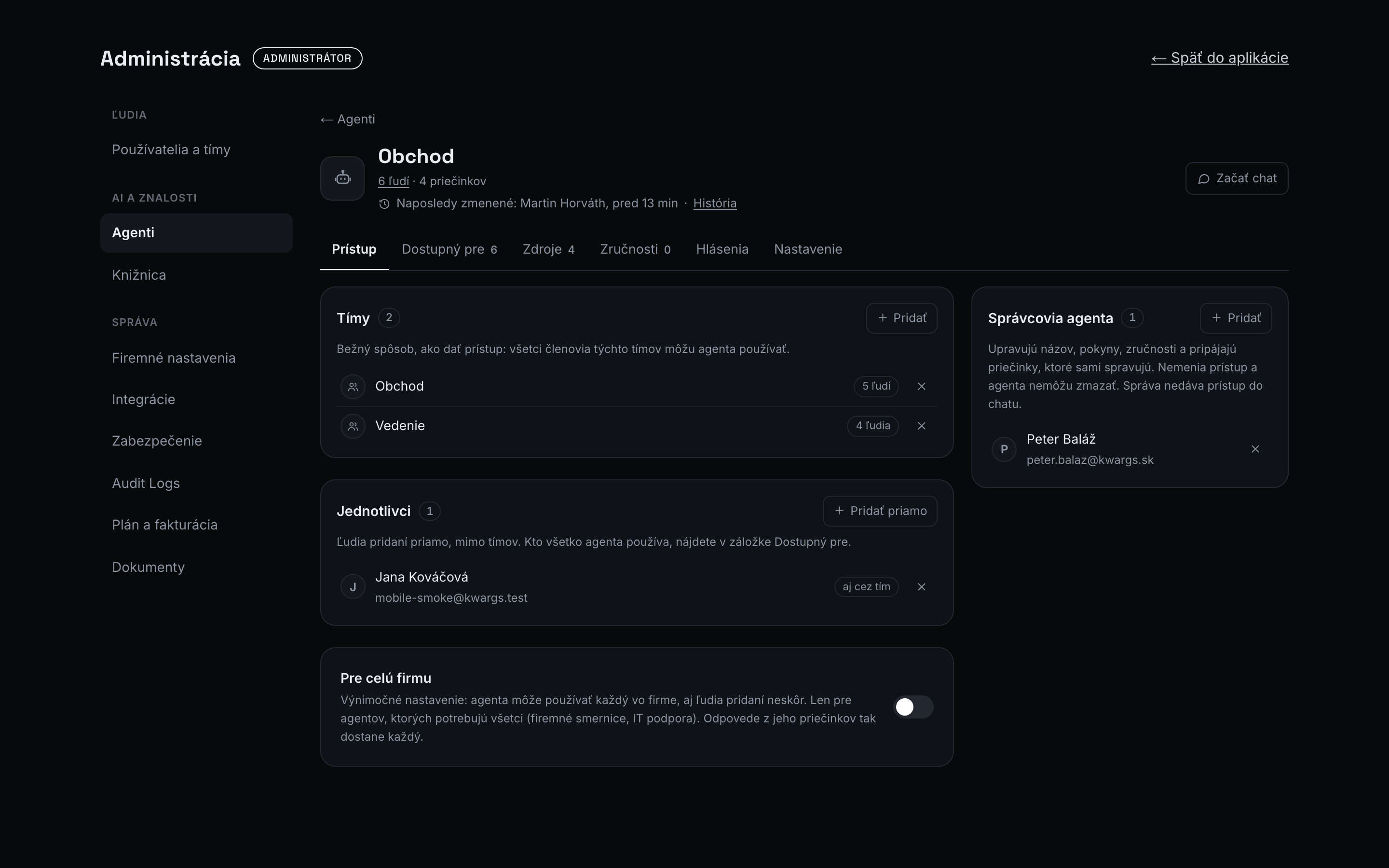
Prístup
Section titled “Prístup”Tu nastavujete, kto agenta používa a kto ho spravuje.
-
Tímy: bežný spôsob, ako dať prístup. Všetci členovia týchto tímov môžu agenta používať. Pri tíme vidíte počet členov. Pozri Tímy.
-
Jednotlivci: ľudia pridaní priamo, mimo tímov. Tlačidlom Pridať priamo pridáte človeka, ktorý v žiadnom z tímov nie je. Krížikom odoberiete priamy prístup; ak je človek aj v niektorom z tímov, agenta mu zostane (štítok aj cez tím).
-
Pre celú firmu: výnimočné nastavenie, prepínač pod jednotlivcami. Keď je zapnutý, agenta môže používať každý vo firme, aj ľudia, ktorých pridáte neskôr. Je len pre agentov, ktorých potrebujú všetci: firemné smernice, IT podpora, onboarding. Kým je zapnutý, na vrchu záložky svieti upozornenie Agent je dostupný pre celú firmu a pod názvom agenta je celá firma. Tímy a jednotlivci zostanú uložení a platia znova, keď prepínač vypnete. Mení ho len administrátor a každá zmena sa zapíše do Audit Logs.
Pozor: odpovede z priečinkov agenta tak dostane každý. Preto potvrdenie pred zapnutím vypíše, z ktorých priečinkov začnú dostávať odpovede aj ľudia, ktorí ich doteraz nevideli, a potvrdenie pred vypnutím vypíše, kto prístup stratí. Upozornenie uvidíte aj vtedy, keď k takému agentovi neskôr pripájate ďalší priečinok. V Knižnici má taký priečinok štítok celá firma.
-
Správcovia agenta (vpravo): používatelia, ktorí môžu tohto agenta upravovať bez toho, aby boli administrátormi. Pozri Správca agenta nižšie.
Dostupný pre
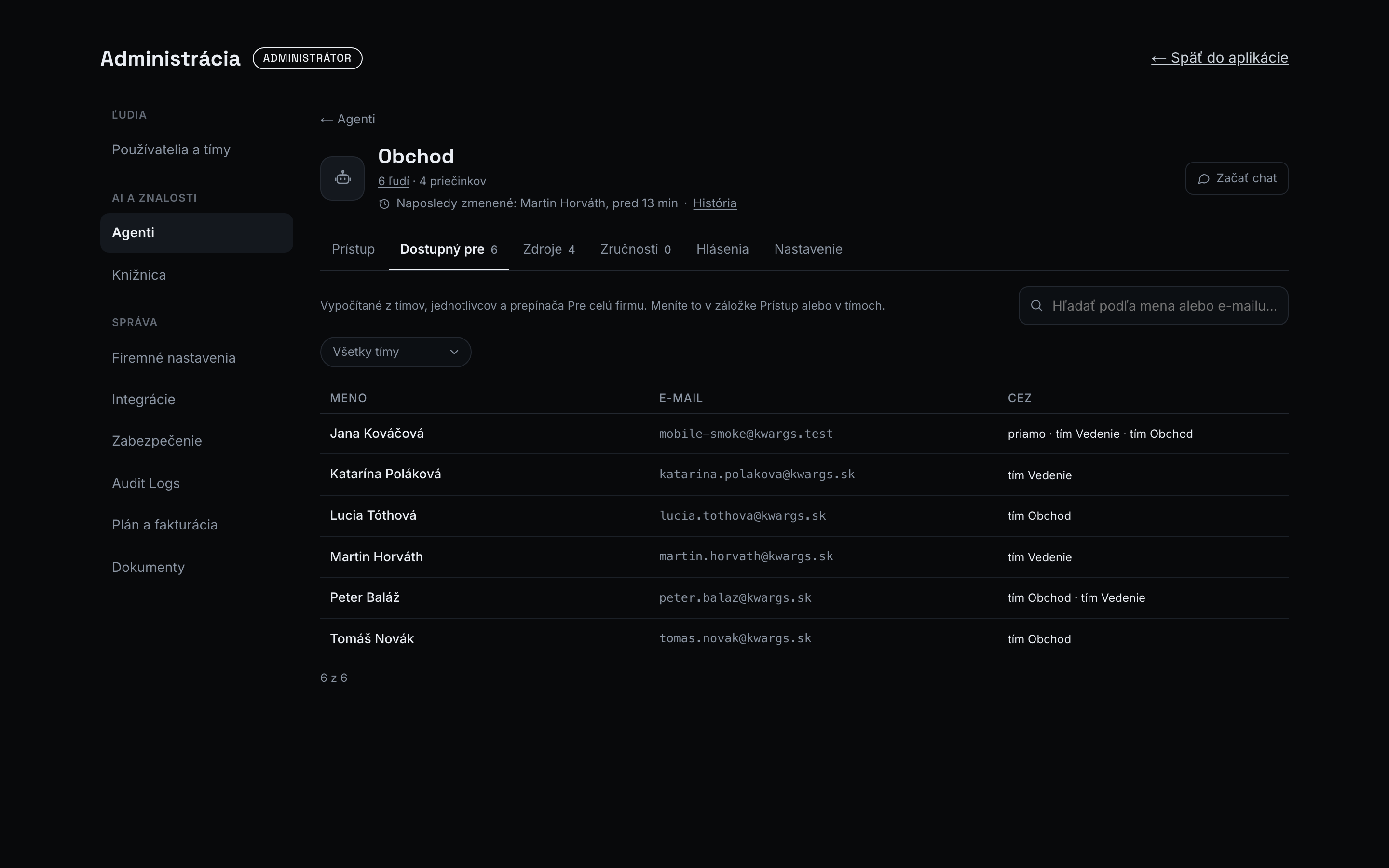
Section titled “Dostupný pre”Výsledok nastavení z Prístupu: tabuľka všetkých ľudí, ktorí agenta môžu používať, a stĺpec Cez, prečo (tím názov, priamo alebo celá firma). Hľadáte podľa mena alebo e-mailu a filtrujete podľa tímu. Záložka sa len číta: prístup meníte v záložke Prístup alebo v tímoch. Otvorí sa aj kliknutím na počet ľudí pod názvom agenta.
Zdroje
Section titled “Zdroje”Priečinky, z ktorých agent odpovedá. Kým agent nemá žiadny priečinok, nemá z čoho odpovedať: nevyhľadáva v žiadnych dokumentoch, ani v priečinkoch iných agentov, a pracuje iba so súbormi, ktoré mu používateľ priloží do konverzácie. Agent s analýzou dát v nich hľadá aj tabuľky, z ktorých počíta. Priečinok so znalosťami má štítok Znalosti. Kliknutím na priečinok otvoríte jeho obsah v Knižnici.
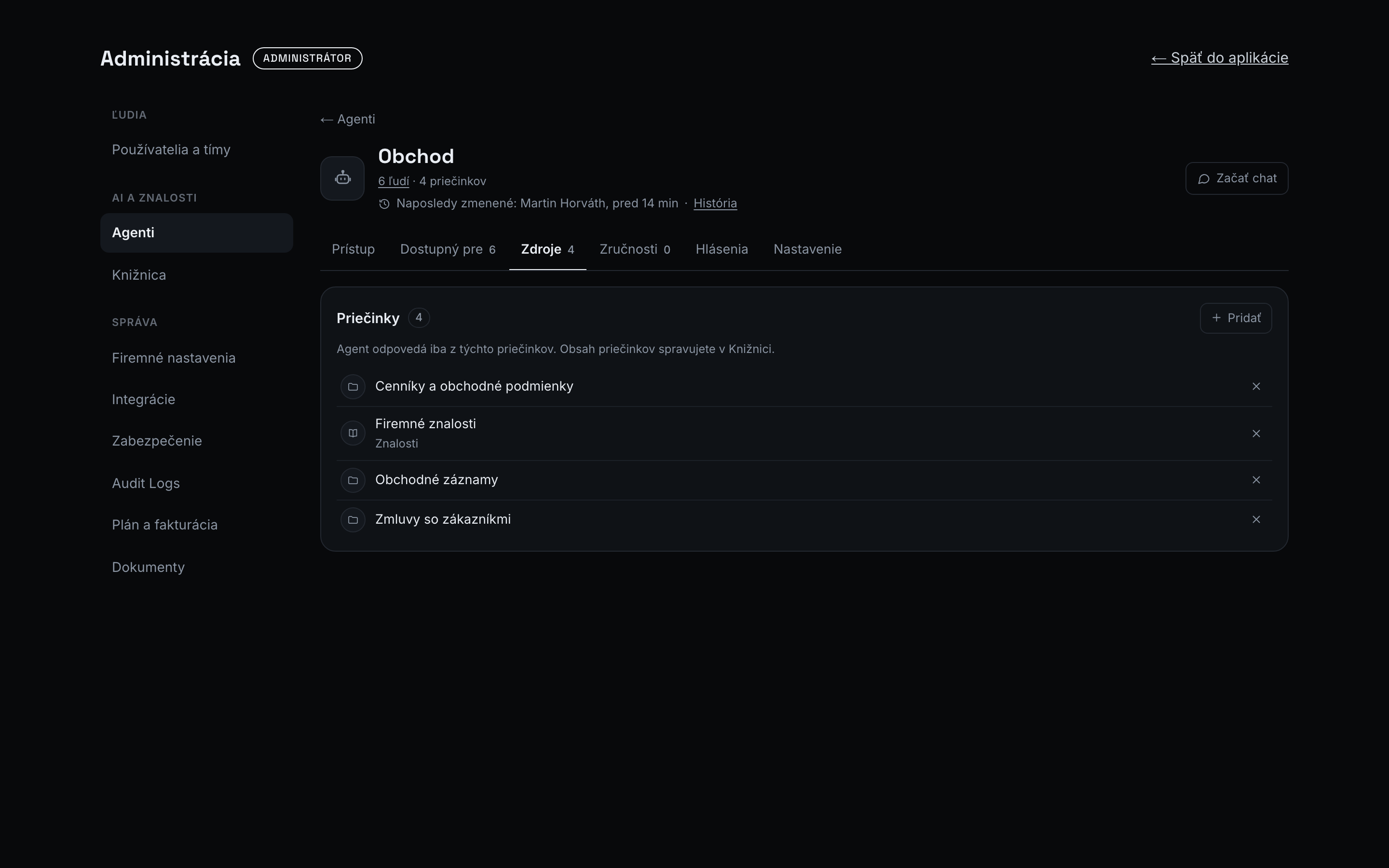 Obsah priečinkov spravujete v
Knižnici. Rovnaké prepojenie viete nastaviť aj zo strany priečinka, pozri
Priečinky.
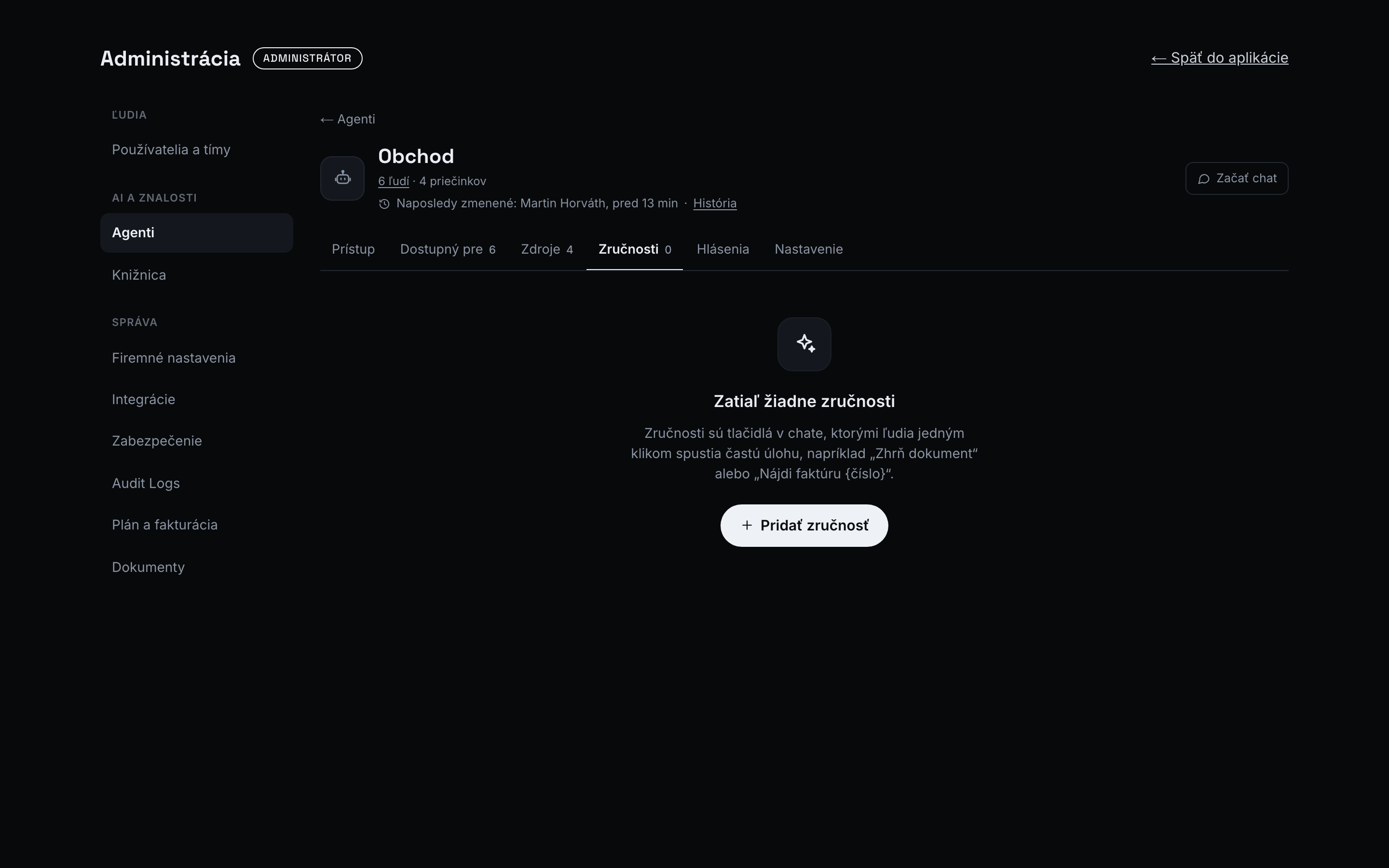
Zručnosti
Section titled “Zručnosti”Zoznam zručností agenta (pozri Zručnosti vyššie): pridanie, úprava, poradie a odstránenie. Zmeny potvrdíte tlačidlom Uložiť. Zručnosť bez názvu alebo otázky sa neuloží.
Hlásenia
Section titled “Hlásenia”Odpovede, ktoré ľudia označili palcom dole a uviedli dôvod (pozri Hodnotenie a nahlásenie odpovede). Číslo pri názve záložky je počet otvorených hlásení. Nad zoznamom je počet kladných a záporných hodnotení za aktuálny mesiac.
Každé hlásenie obsahuje dôvod, meno odosielateľa, dátum, poznámku a názvy dokumentov, ktoré odpoveď citovala. Podľa dôvodu zvyčajne viete, čo opraviť:
| Dôvod | Čo skontrolovať |
|---|---|
| Zastaraný dokument | Citovaný dokument nahraďte novou verziou v Knižnici. |
| Nesprávna informácia | Či citovaný dokument hovorí to isté. Ak áno, opravte dokument; ak nie, spresnite pokyny agenta. |
| Nesprávny zdroj | Či agent nemá pripojený priečinok, ktorý k nemu nepatrí, alebo dva dokumenty s rovnakou témou. |
| Nenašlo sa | Chýbajúci dokument doplňte do priečinka agenta alebo do znalostí. |
Keď je vec vybavená, kliknite na Označiť ako vyriešené. Vyriešené hlásenia zostávajú v zozname pod otvorenými a dajú sa Otvoriť znova.
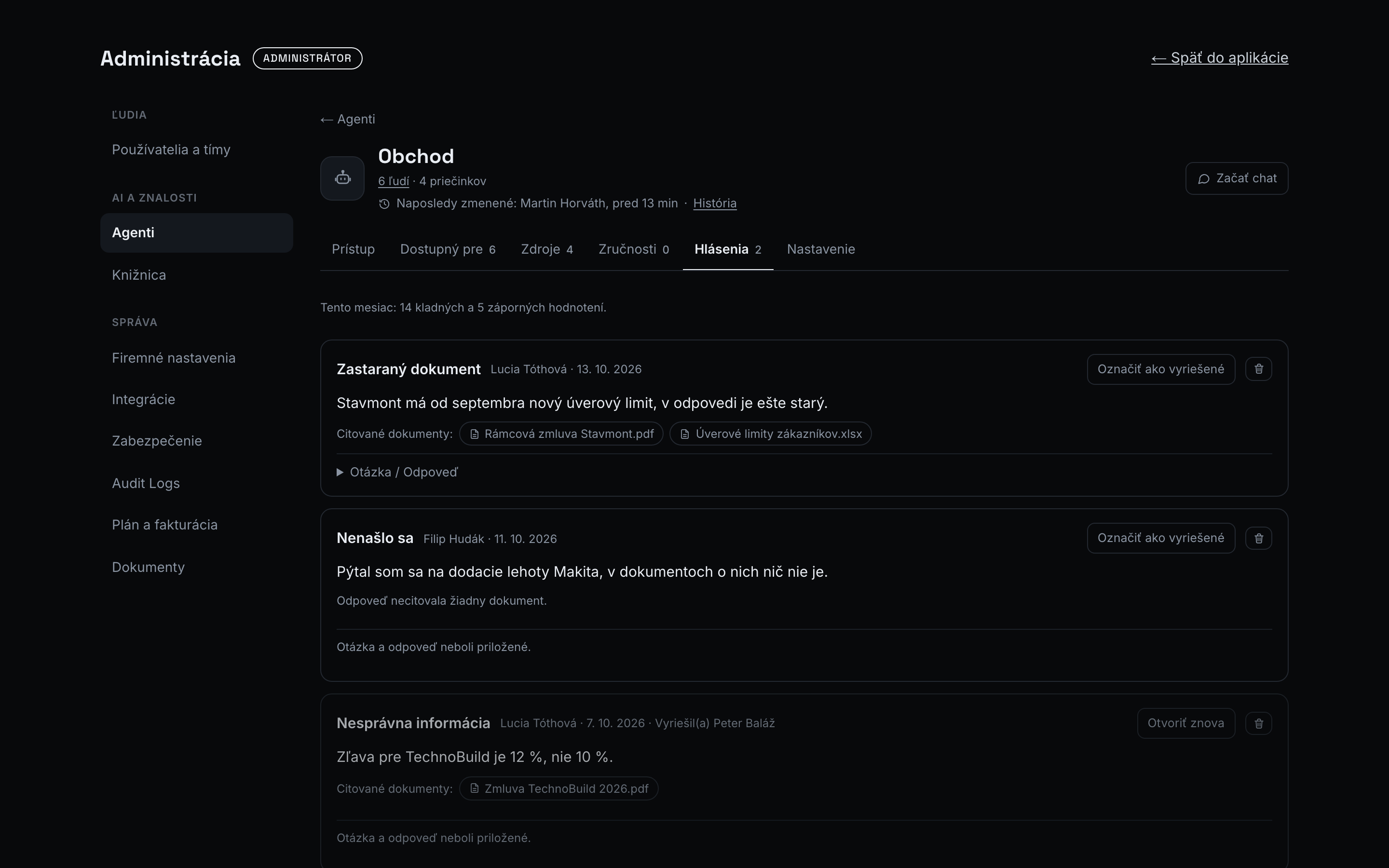
Názvy citovaných dokumentov, otázku a odpoveď vidí iba ten, kto môže agenta sám používať: administrátor vždy, správca agenta len vtedy, keď má agenta pridaného cez tím alebo priamo. Pochádzajú totiž z priečinkov agenta, a tie nemá vidieť nikto, kto k nim nemá prístup. Ostatným správcom sa zobrazí dôvod, poznámka a meno odosielateľa.
Administrátor môže hlásenie odstrániť (ikona koša), napríklad keď bolo odoslané omylom. Odstráni sa meno odosielateľa, dôvod, poznámka aj priložený text; záporné hodnotenie odpovede zostane v počtoch. Hlásenia používateľa sa rovnako odstránia, keď zmažete jeho účet. Účet podpory KwargsAI hlásenia nevidí, iba počty.
Samotné palce bez dôvodu sú iba počty a v zozname sa neobjavia. Počty za mesiac nájdete aj v Rozšírenom prehľade. Hlásenia sa neposielajú e-mailom a neopúšťajú vašu inštanciu.
Nastavenie
Section titled “Nastavenie”Tu meníte názov, popis a pokyny pre agenta. Zmeny potvrdíte tlačidlom Uložiť. Prepínače Analýza dát a súbory a Všeobecné znalosti sa uložia hneď po prepnutí. Každá zmena pokynov sa zapíše do Audit Logs aj s pôvodným a novým znením, takže vždy zistíte, kto a kedy zmenil správanie agenta. Tlačidlom Odstrániť agenta v červenej karte Nebezpečná zóna dole na stránke agenta úplne odstránite (nevratné). Potvrdenie pred odstránením vypíše, kto agenta stratí, koľko konverzácií s ním zostane len na čítanie a či prestanú fungovať API kľúče, ktoré ho používajú.
Agenti od KwargsAI
Section titled “Agenti od KwargsAI”Agentov Pomocník KwargsAI, Zákonník práce a Obchodný zákonník pripravuje a udržiava KwargsAI. Ich obsah ani pokyny nemeníte. Rozhodujete o jedinom: či ich vaši ľudia uvidia.
Sekcia Agenti má dve karty: Vaši agenti a Agenti od KwargsAI. Na druhej je zoznam týchto agentov s prepínačom pri každom z nich. Ten istý prepínač (Zapnúť pre celú firmu) je aj na stránke agenta.
| Stav | Čo to znamená |
|---|---|
| Zapnutý | Agenta vidí v zozname asistentov každý. Kto ho nepotrebuje, skryje si ho v Nastaveniach. |
| Vypnutý | Agenta nevidí nikto. Doterajšie konverzácie s ním zostanú na čítanie. |
Pomocník KwargsAI je po spustení vypnutý, právni agenti sú zapnutí. Prepnutie môže urobiť len administrátor a zapíše sa do Audit Logs. Odpovede týchto agentov sa počítajú do mesačného limitu odpovedí.
Správca agenta
Section titled “Správca agenta”Agenta môžete zveriť človeku, ktorý mu rozumie (napríklad vedúcej HR pre agenta HR), bez toho, aby dostal práva administrátora. Pridáte ho v záložke Prístup v paneli Správcovia agenta alebo na jeho stránke v paneli Spravuje agentov. V zozname používateľov má štítok Správca agenta a dá sa podľa neho filtrovať.
Správca agenta ho upravuje v Nastaveniach → Asistenti (alebo cez ozubené koliesko na karte agenta v Asistentoch) a môže:
- meniť názov, popis a pokyny agenta,
- upravovať jeho zručnosti,
- pripájať a odpájať priečinky, ktoré sám spravuje v Knižnici (ostatné priečinky agenta vidí, ale nemôže ich odpojiť ani pripojiť nové, ku ktorým nemá prístup). Ak je agent pre celú firmu, nové priečinky k nemu pripája len administrátor, lebo pripojený priečinok by videl každý vo firme,
- vidieť, koľko ľudí a ktoré tímy agenta používajú,
- čítať a uzatvárať hlásenia o odpovediach agenta (pozri Hlásenia). Názvy dokumentov a priložený text vidí len vtedy, keď agenta môže sám používať. Hlásenia nemôže odstrániť.
Nemôže meniť, kto agenta používa, agenta zmazať ani vytvoriť nového. Správa agenta sama nedáva prístup do chatu s ním: ak ho má aj používať, pridajte ho do tímu alebo priamo.