Outlook kalendár
Napojenie Outlook kalendára prenáša udalosti jednej schránky Microsoft 365 (napríklad servis@) do priečinka typu Dáta v Knižnici, aj s históriou. Asistent z nich počíta s Analýzou dát a odpovie napríklad na otázky:
- „Kedy sme boli naposledy u zákazníka Novák a čo sa tam robilo?“
- „Koľko servisov sme mali v roku 2025, po mesiacoch?“
- „Ktorý technik mal minulý mesiac najviac výjazdov?“
Odpoveď počíta zo všetkých udalostí v tabuľke, nie z niekoľkých vyhľadaných, preto sú súčty a „naposledy“ presné.
Čo sa synchronizuje
Section titled “Čo sa synchronizuje”- Len kalendár zadanej schránky (jej hlavný kalendár). Pošta sa nečíta a aplikácia na ňu nemá ani oprávnenie.
- História podľa nastavenia (predvolene 10 rokov dozadu) a rok dopredu, takže aj naplánované udalosti.
- Opakované udalosti sú rozpísané po jednotlivých výskytoch: každý výjazd je jeden riadok.
- Súkromné a dôverné udalosti sa nesynchronizujú vôbec, ani ich predmet. Zrušené udalosti tiež nie.
- Zo stĺpcov: dátum, rok, mesiac, začiatok, koniec, celodenná, predmet, miesto, organizátor, účastníci, kategórie, popis (text udalosti, najviac 4 000 znakov) a kedy bola udalosť naposledy zmenená. Časy sú v slovenskom čase. Prílohy udalostí sa nečítajú.
Ako často: udalosti od dvoch mesiacov dozadu po rok dopredu každých 15 minút, celá história raz denne. Udalosť, ktorú v Outlooku zmažete, zrušíte alebo označíte ako súkromnú, z tabuľky zmizne pri najbližšej synchronizácii, ktorá ju zahŕňa (pri starších udalostiach najneskôr do dňa).
Pripojenie v Knižnici
Section titled “Pripojenie v Knižnici”-
Knižnica → + Nový priečinok → Dáta. Pomenujte ho napríklad Servis: kalendár.
-
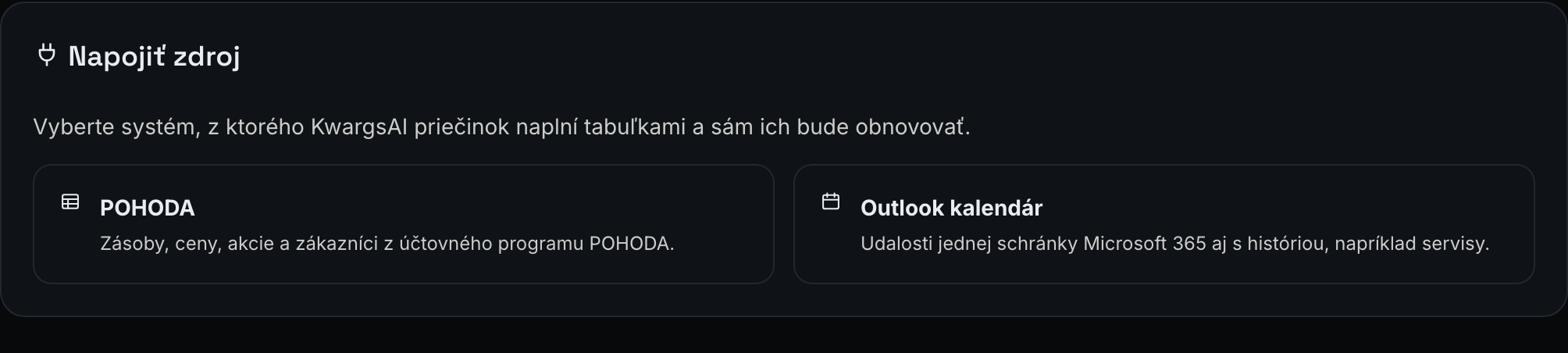
V priečinku otvorte záložku Konektory a vyberte Outlook kalendár.
-
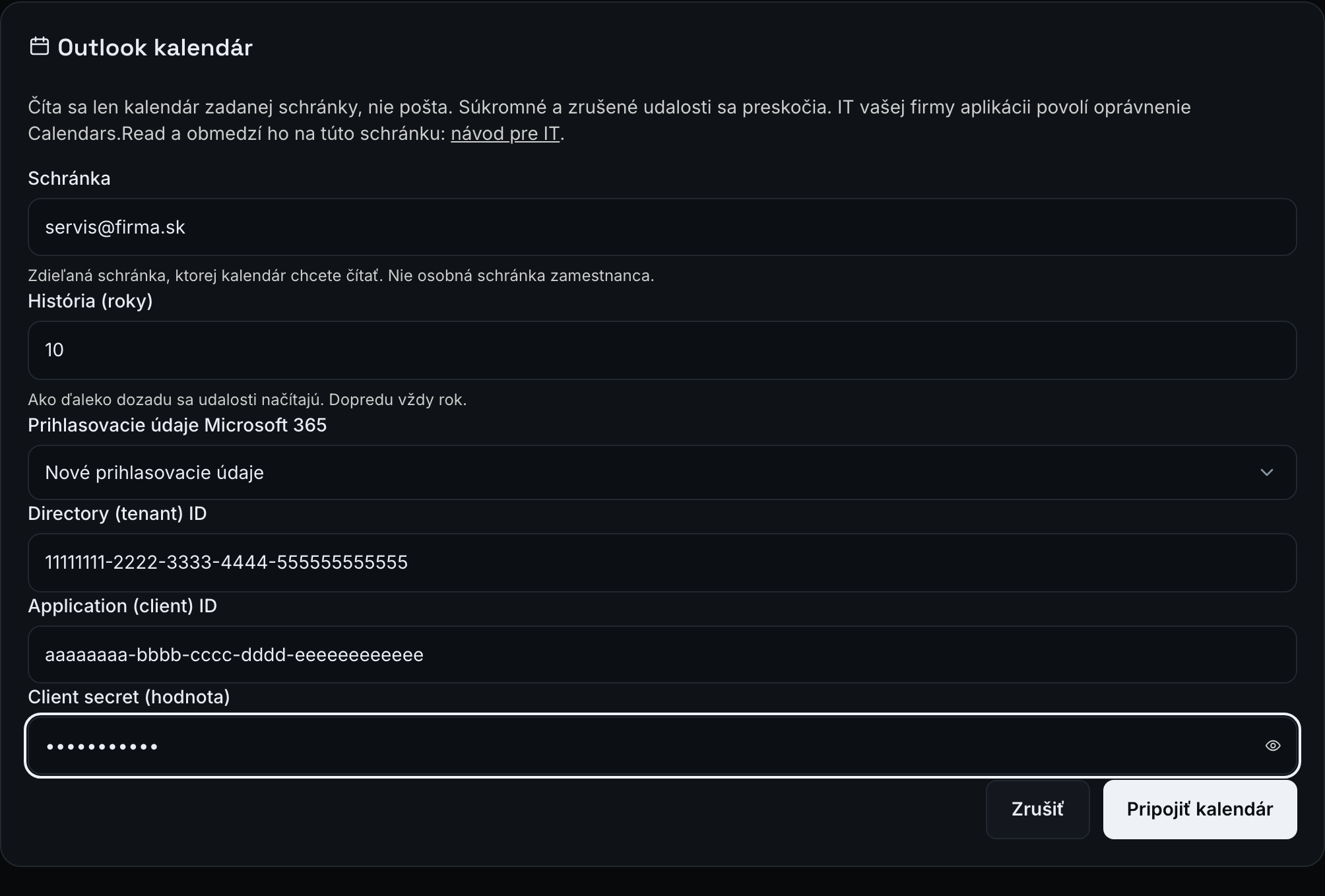
Kliknite na Pripojiť kalendár a vyplňte:
- Schránka: adresa zdieľanej schránky, ktorej kalendár chcete čítať;
- História (roky): ako ďaleko dozadu (1 až 20 rokov);
- Prihlasovacie údaje Microsoft 365: tie, ktoré už používate pre SharePoint, alebo nové (Directory ID, Application ID, client secret, pozri návod pre IT nižšie).
-
Pripojiť kalendár. KwargsAI najprv overí prístup ku kalendáru. Ak Microsoft prihlasovacie údaje odmietne alebo aplikácia ku schránke nemá prístup, uvidíte presný dôvod a nič sa neuloží.
-
Priečinok priraďte asistentovi ako každý iný. Asistent musí mať zapnutú Analýzu dát.
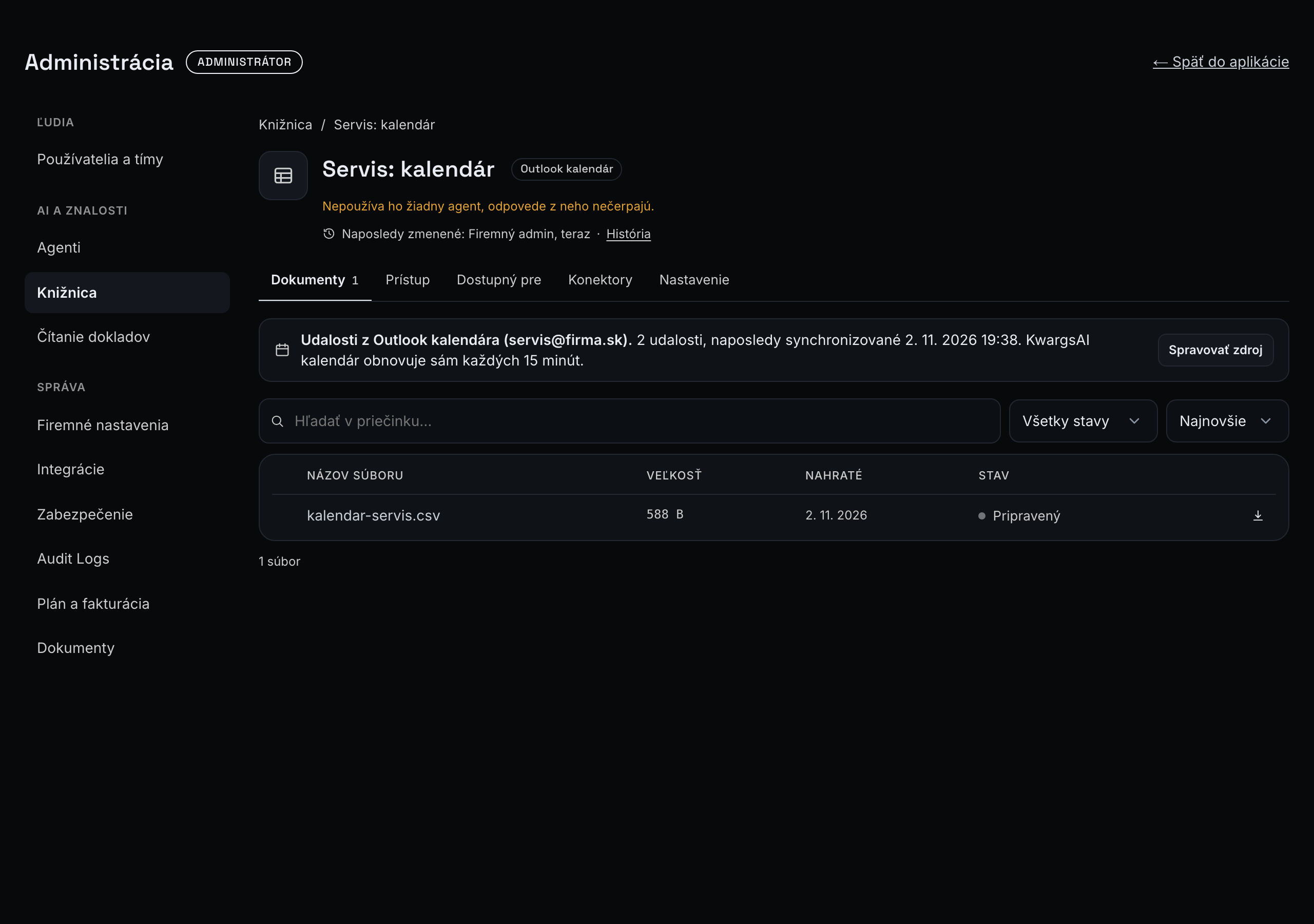
V zozname súborov priečinka je potom jedna tabuľka (napr. kalendar-servis.csv). Ručne sa do
priečinka nič nenahráva ani nemaže, KwargsAI ju obnovuje sám.
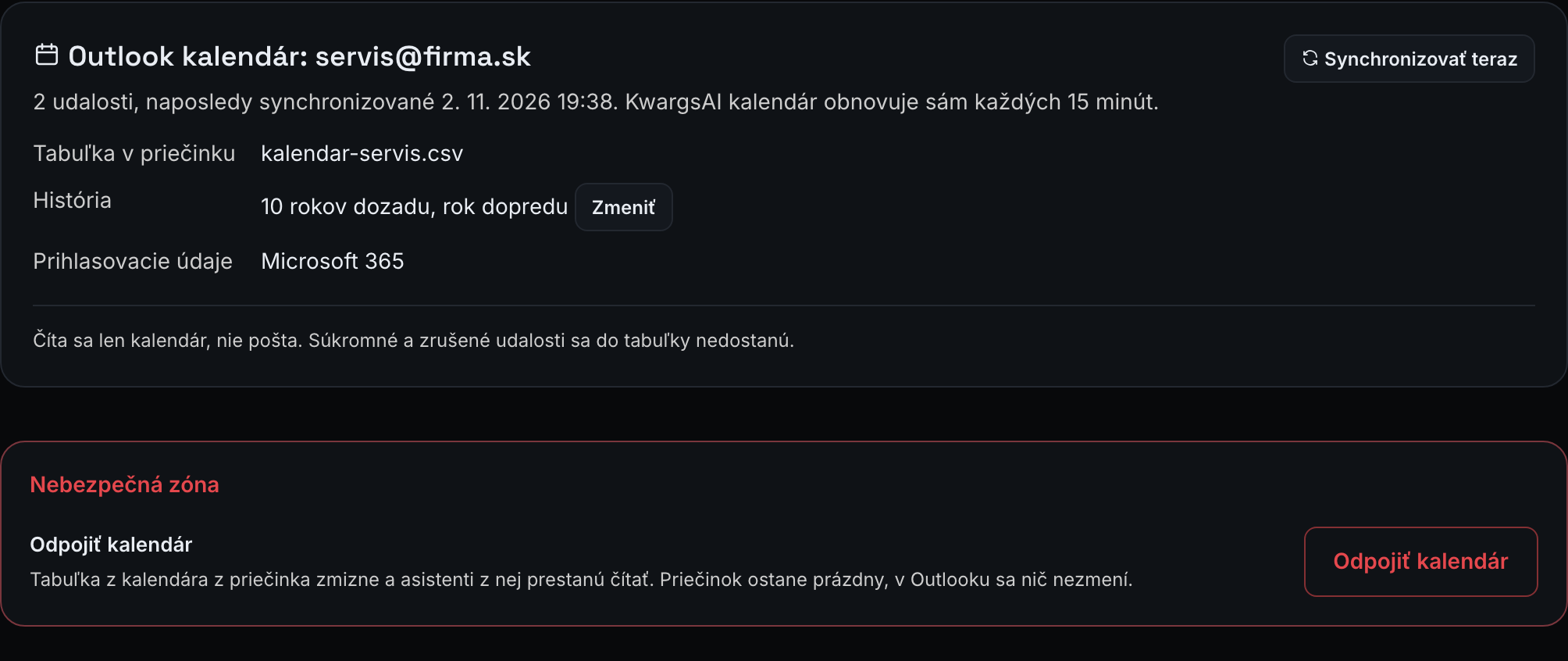
V záložke Konektory vidíte počet udalostí a čas poslednej synchronizácie a môžete:
- Synchronizovať teraz: načíta celú históriu hneď.
- Zmeniť históriu: pri dlhšej sa staršie udalosti načítajú pri najbližšej synchronizácii, pri kratšej sa tabuľka hneď zmenší.
- Odpojiť kalendár: tabuľka z priečinka zmizne, priečinok ostane prázdny. V Outlooku sa nič nezmení a prihlasovacie údaje ostanú pre ďalšie použitie.
Jeden priečinok má jeden kalendár. Pre ďalšiu schránku vytvorte ďalší dátový priečinok, aj s inými tímami a asistentmi.
Návod pre IT
Section titled “Návod pre IT”Nastavenie na strane Microsoft 365 (registrácia aplikácie, oprávnenie Calendars.Read, obmedzenie
na jednu schránku v Exchange, overenie a riešenie chýb) je v samostatnom návode:
Návod pre IT: Outlook kalendár (Microsoft 365).
Časté otázky
Section titled “Časté otázky”Číta KwargsAI aj e-maily schránky? Nie. Aplikácia má len oprávnenie na kalendár a obmedzenie v Exchange na jednu schránku.
Zapisuje KwargsAI do kalendára? Nie, len číta. V Outlooku sa nikdy nič nezmení.
Čo keď servisy zapisujeme do kalendárov jednotlivých technikov? Každý kalendár je samostatný zdroj (iný priečinok). Osobné kalendáre ale obsahujú aj súkromné stretnutia, preto odporúčame jeden zdieľaný servisný kalendár.
Funguje kalendár skupiny Microsoft 365 (Teams)? Zatiaľ nie, len kalendár schránky (aj zdieľanej).