Používatelia
Používateľov spravuje administrátor v konzole /admin, v sekcii Používatelia a tímy, na karte Používatelia. Účty sa zakladajú pozvánkou od administrátora. Neexistuje verejná samoregistrácia.
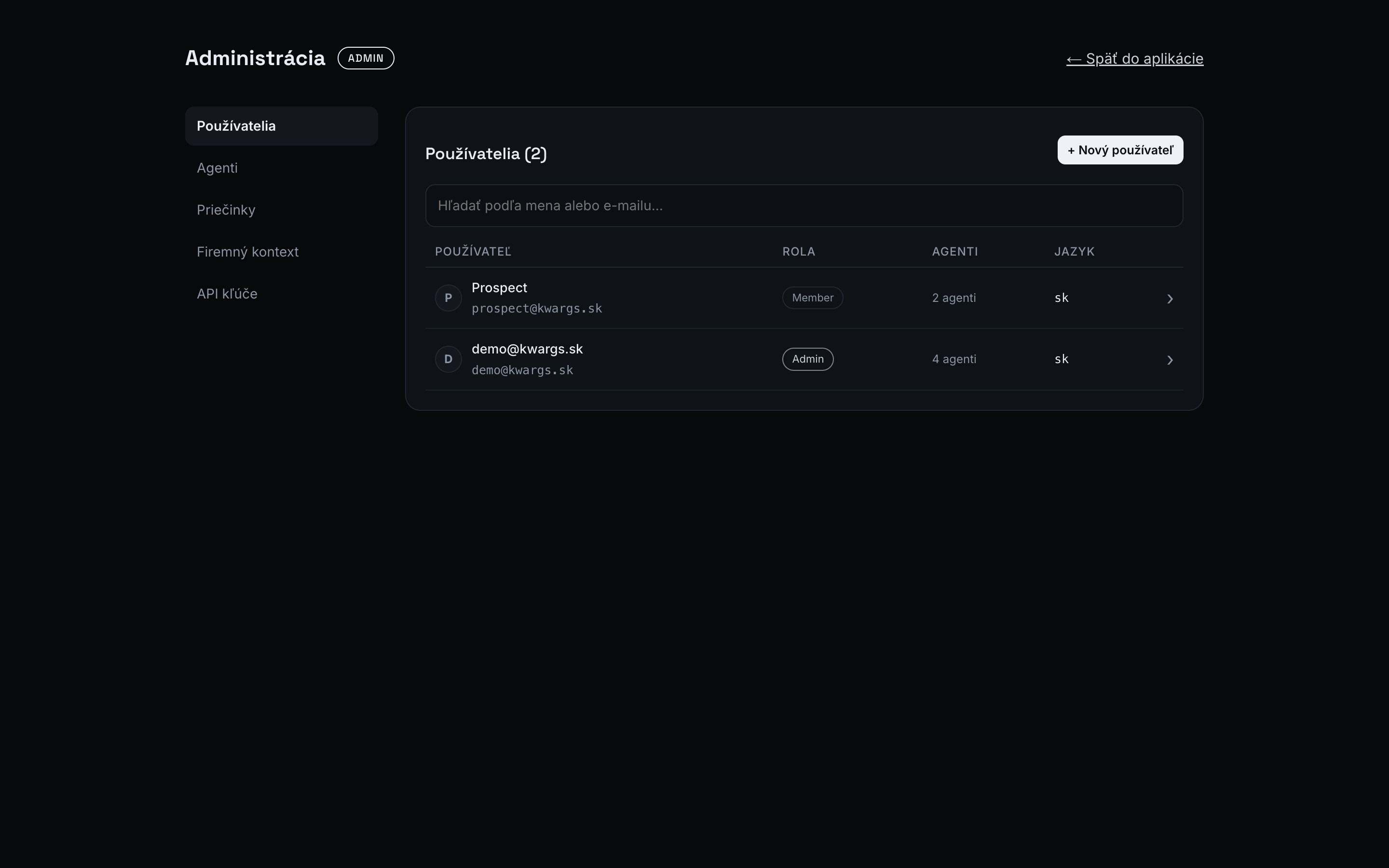
Zoznam používateľov
Section titled “Zoznam používateľov”Karta Používatelia je tabuľka so stĺpcami Rola a Tímy. Pred menom sú iniciály. Stav sa zobrazuje pri mene ako malá ikona len vtedy, keď účet nie je bežne aktívny. Po nabehnutí myšou ikona ukáže, o aký stav ide:
- Aktívny: účet sa používa (pri mene nie je žiadna ikona),
- Pozvaný: človek si ešte nenastavil heslo cez pozvánku (ikona obálky s dátumom platnosti odkazu, alebo výstraha, ak odkaz vypršal),
- Čaká na schválenie: účet vytvoril správca prístupov a administrátor ho ešte neschválil (pozri Schválenie účtu),
- Deaktivovaný: účet je vypnutý, nemôže sa prihlásiť (pozri Odchod z firmy).
Používateľa nájdete vyhľadávaním podľa mena alebo e-mailu a zoznam zúžite filtrom podľa tímu, roly a stavu. Kliknutím na riadok otvoríte stránku používateľa.
V stĺpci Rola je rola (Používateľ, Správca prístupov alebo Administrátor, pozri Roly) a pri povereniach malé štítky s ikonou a počtom: ikona priečinka pre správcu obsahu a ikona agenta pre správcu agenta. Po nabehnutí myšou uvidíte, čo presne spravuje. Filter roly vie zúžiť zoznam aj na správcov obsahu alebo správcov agenta. Kto má e-mail mimo firemných domén, má štítok Externý. Spôsob prihlásenia (heslo alebo firemné konto, dvojstupňové overenie) a agentov, ktorých človek používa, nájdete na jeho stránke. Či dvojstupňové overenie vyžadovať od administrátorov alebo od všetkých a ktoré domény sú firemné, nastavíte v sekcii Zabezpečenie.
Nový používateľ
Section titled “Nový používateľ”Tlačidlom + Nový používateľ otvoríte stránku na založenie účtu. Má tri časti:
| Časť | Čo vyplníte |
|---|---|
| Údaje | E-mail (prihlasovacie meno), meno, jazyk rozhrania a odpovedí (SK / CS / EN). Ak máte zapnuté prihlasovanie firemným kontom, aj voľbu Prihlásenie firemným kontom (SSO): človek sa potom prihlasuje cez SSO a pozvánku nepotrebuje. Pri adrese mimo firemných domén sa pod e-mailom hneď zobrazí upozornenie. |
| Rola | Karta pre každú rolu: Používateľ, Správca prístupov, Administrátor. Na karte je, čo daná rola môže, čo nie a čo uvidí (napríklad Správca prístupov nevidí dokumenty). Rolu vyberá len administrátor. Pozri Roly. |
| Tímy | Zoznam tímov s počtom členov a vyhľadávaním. Označte tímy, do ktorých človek patrí. Tým dostane agentov týchto tímov. |
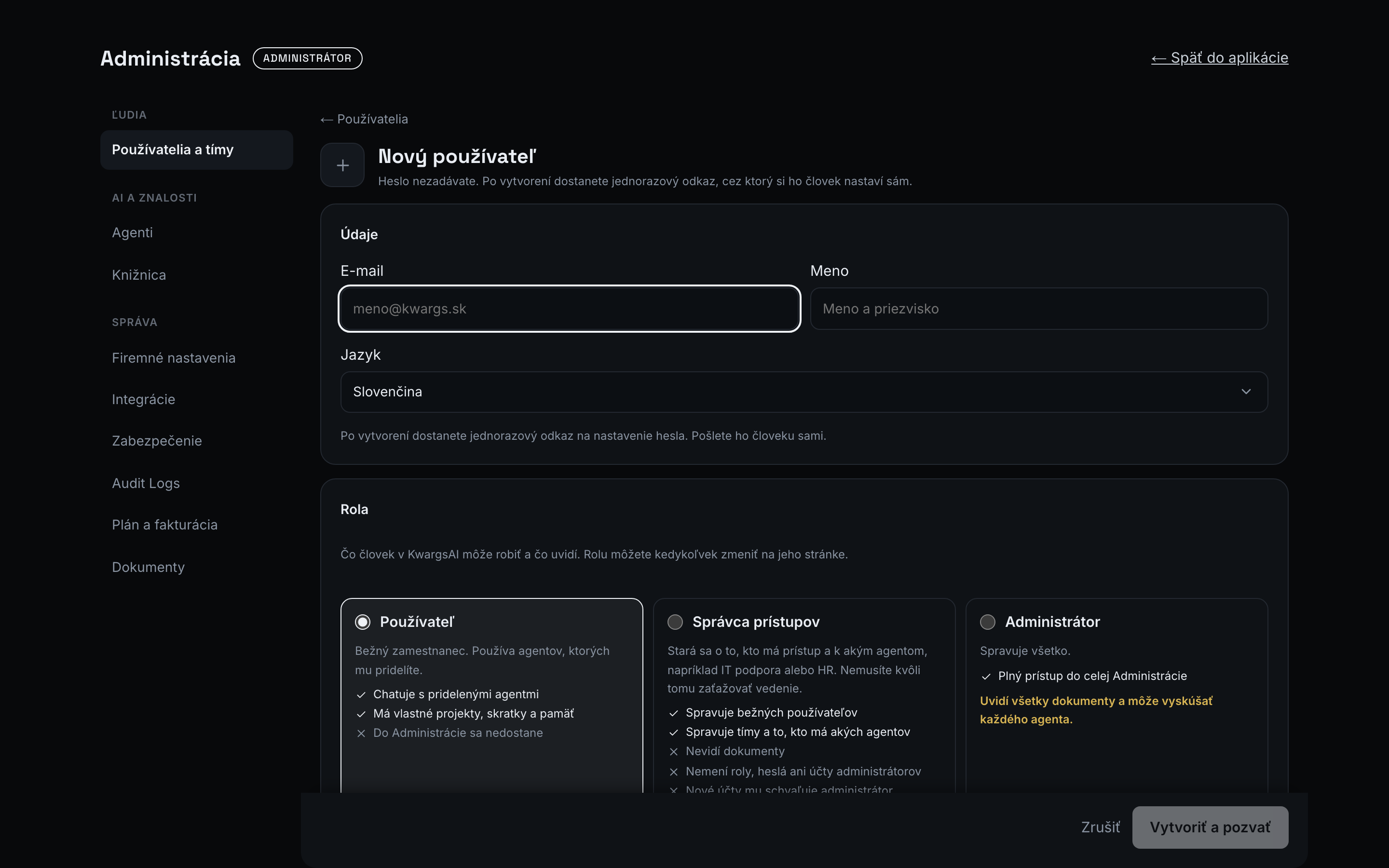
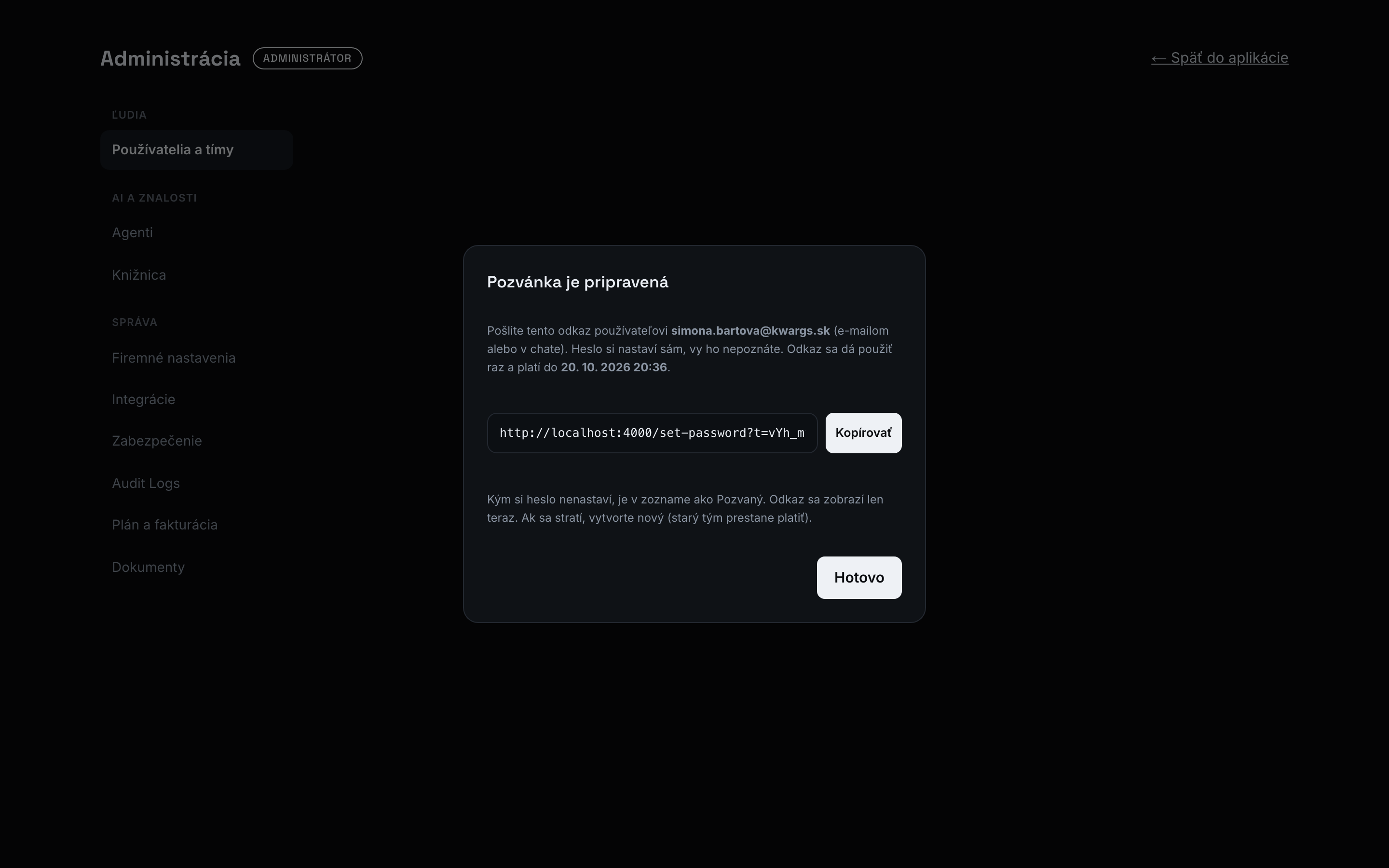
Heslo nezadávate. Tlačidlom Vytvoriť a pozvať vznikne účet v stave Pozvaný a človeku príde e-mailom pozvánka s jednorazovým odkazom. Cez odkaz si nastaví vlastné heslo a rovno sa prihlási, vy jeho heslo nikdy nepoznáte. Okno Pozvánka je odoslaná potvrdí, na akú adresu odišla.
Externý používateľ
Section titled “Externý používateľ”Ak je e-mail mimo firemných domén (napríklad externá účtovníčka alebo dodávateľ so svojou doménou, prípadne súkromná adresa), tlačidlo Vytvoriť a pozvať sa najprv opýta, či pozvať externého používateľa: pozvánka aj obnova hesla pôjdu na adresu mimo vašej firmy a účet dostane štítok Externý. Po potvrdení pokračuje bežná pozvánka. Vytvorenie je v Audit Logs označené ako externé.
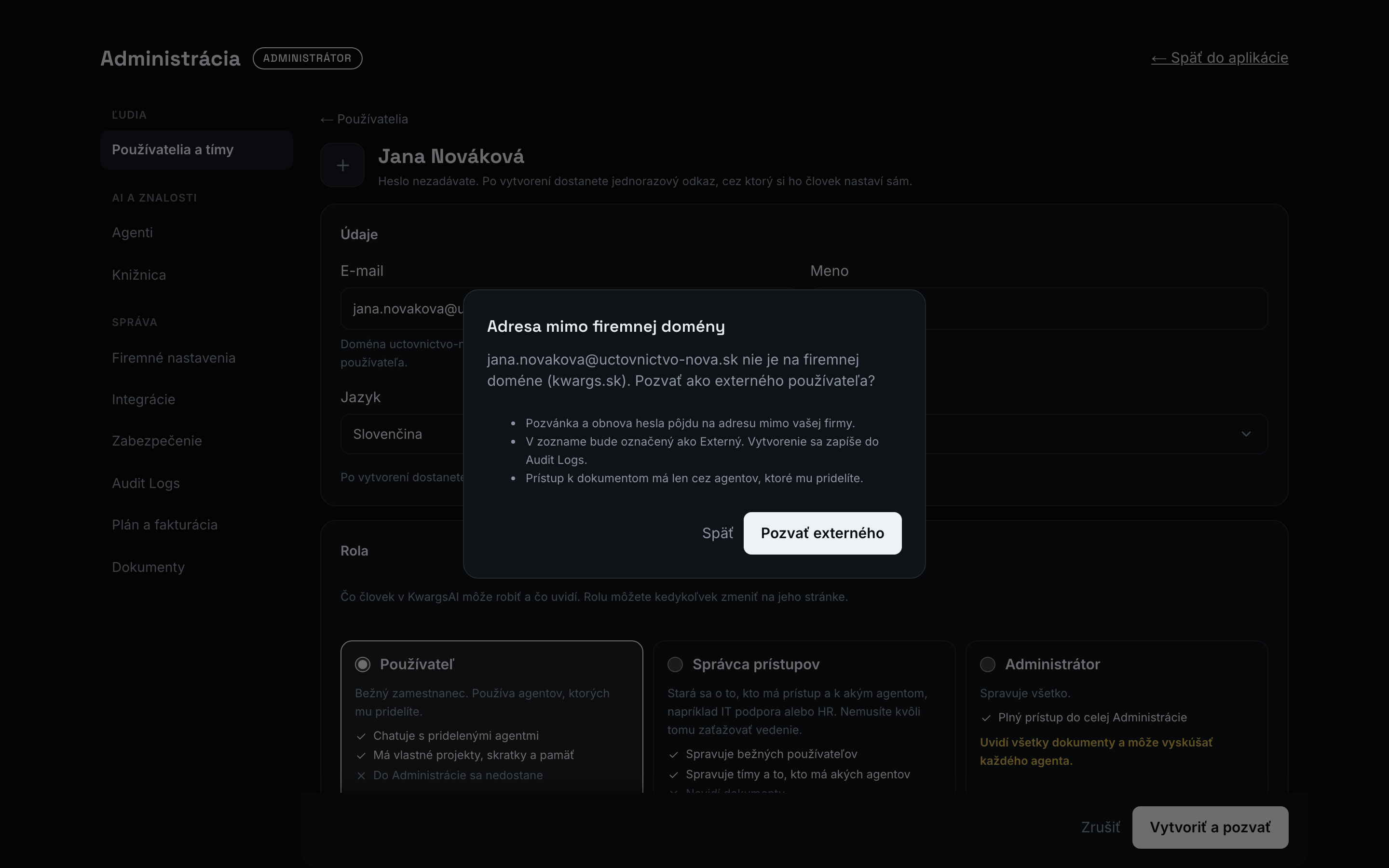
Ak má firma zapnuté Povoliť iba firemné domény, takýto účet sa vytvoriť nedá a stránka to povie hneď pri e-maile. Ktoré domény sú firemné a či externých používateľov povoliť, nastavíte v sekcii Zabezpečenie.
- Pozvánka prichádza od „Názov vašej firmy cez KwargsAI“. Keď na ňu človek odpovie, odpoveď príde vám (administrátorovi, ktorý pozval).
- Ak e-mail nepríde (napríklad ho zachytí firemný filter), v okne kliknite na Kopírovať odkaz a pošlite ho človeku inak, napríklad v chate.
- Ak e-mail nie je pre vašu inštanciu zapnutý alebo sa nepodarí odoslať, okno to povie a odkaz rovno ukáže na skopírovanie.
Schválenie účtu
Section titled “Schválenie účtu”Keď účet vytvorí správca prístupov, odkaz na pozvánku nedostane. Účet je v stave Čaká na schválenie a nedá sa s ním prihlásiť, a to aj pri prihlásení firemným kontom (SSO). Na stránke Používatelia sa administrátorovi zobrazí lišta s počtom takých účtov a filter stavu Čakajú na schválenie.
Na stránke účtu administrátor vidí, kto ho vytvoril a ktorých agentov bude človek po schválení používať. Tlačidlom Schváliť (potvrdíte, že e-mail je pracovná adresa tohto človeka) odíde e-mailom pozvánka s jednorazovým odkazom (a administrátor ho vidí aj na skopírovanie). Tlačidlom Zamietnuť sa nepoužitý účet vymaže.
Pri účte s firemným kontom (SSO) po schválení žiadny odkaz nie je, človek sa rovno prihlási firemným kontom. Takto správca prístupov nikdy nedrží spôsob, ako sa do účtu prihlásiť.
- Odkaz sa dá použiť raz a platí 7 dní.
- Ak sa stratí alebo vyprší, na stránke používateľa pošlete novú pozvánku; starý odkaz tým prestane platiť.
Po zatvorení okna s odkazom sa otvorí stránka nového používateľa, kde môžete prístup doladiť.
Stránka používateľa
Section titled “Stránka používateľa”Stránka používateľa má tri záložky.
Prístup
Section titled “Prístup”-
Tímy: tímy, v ktorých je. Tím dáva prístup k svojim agentom. Pozri Tímy.
-
Agenti: všetko, čo človek môže používať, aj s vysvetlením prečo. Štítok pri agentovi hovorí, odkiaľ prístup má:
- priamo: agent je pridaný priamo jemu,
- tím názov: agenta má cez tím,
- všetci: agent je dostupný každému v inštancii.
Tlačidlom Pridať priamo pridáte agenta ako výnimku navyše k tímom. Krížikom × odoberiete len priamy prístup. Agenta, ktorého má človek cez tím, tu odobrať nemôžete: upravte tím alebo ho z tímu odoberte.
-
Spravuje priečinky: priečinky, ktoré smie spravovať v Knižnici, teda nahrávať a mazať dokumenty a schvaľovať znalosti (poverenie Správca obsahu).
-
Spravuje agentov: agenti, ktorých smie upravovať (poverenie Správca agenta), pozri Nastavenie agentov.
Pri administrátorovi sú namiesto týchto dvoch panelov len vysvetlivky: administrátor spravuje všetky priečinky aj agentov.
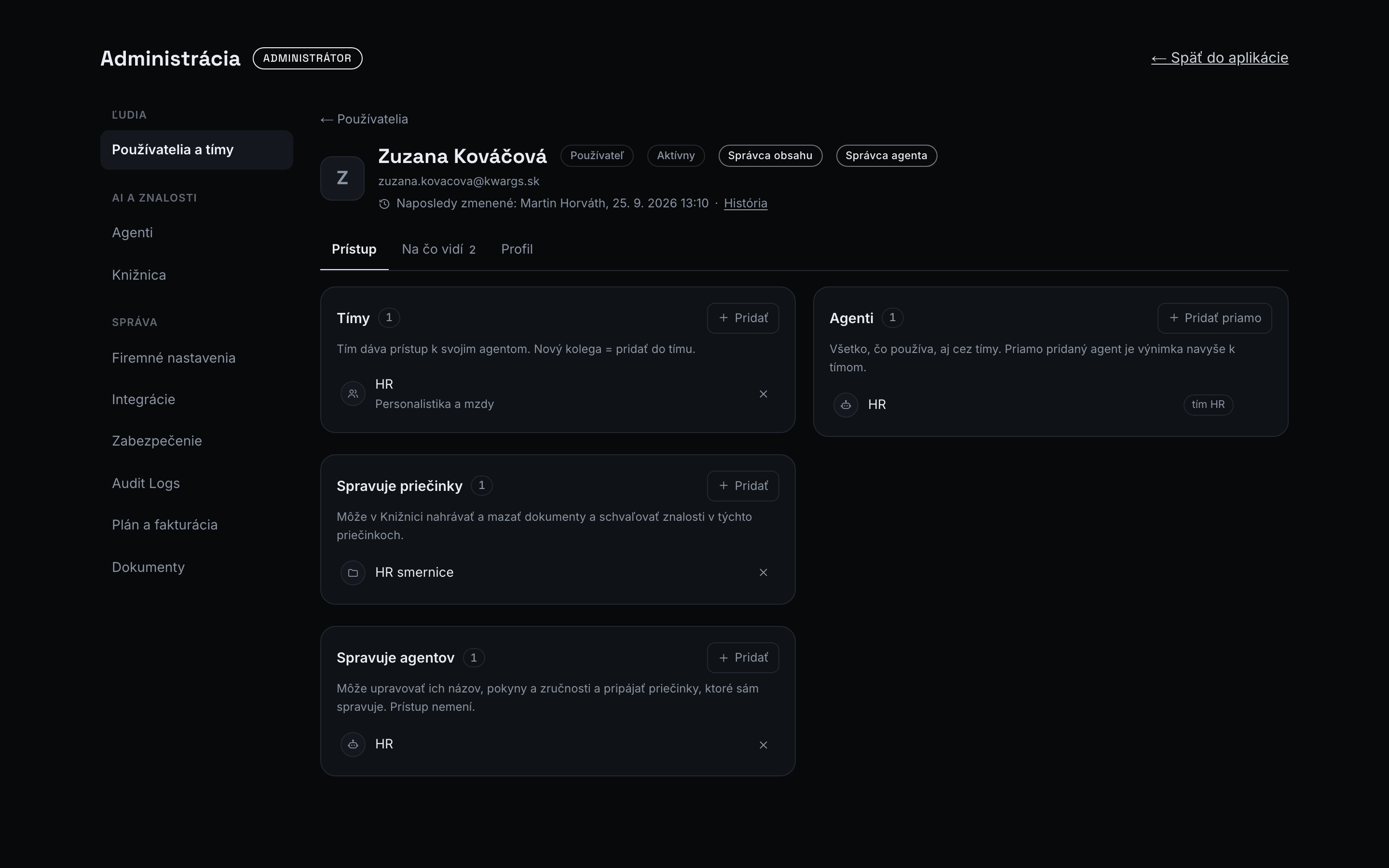
Do panela pridáte tlačidlom + Pridať (otvorí zoznam s vyhľadávaním, označiť môžete viac položiek naraz) a odoberiete krížikom ×. Zmeny platia okamžite, netreba nič ukladať. Pred odobratím sa vždy zobrazí potvrdenie so zoznamom, kto čo stratí (napríklad „4 ľudia stratia agenta Obchod“). Ak nikto nič nestratí, lebo prístup má aj inou cestou, potvrdenie to tiež povie.
Na čo vidí
Section titled “Na čo vidí”Vypočítaný prehľad priečinkov, z ktorých sa obsah dostane do odpovedí tohto človeka. Pri každom priečinku je štítok s agentom, cez ktorého sa k nemu dostane. Tu sa nič nenastavuje; ak prehľad nezodpovedá tomu, čo chcete, zmeňte tímy, agentov alebo zdroje agenta. Pozri Prístupové práva.
Profil
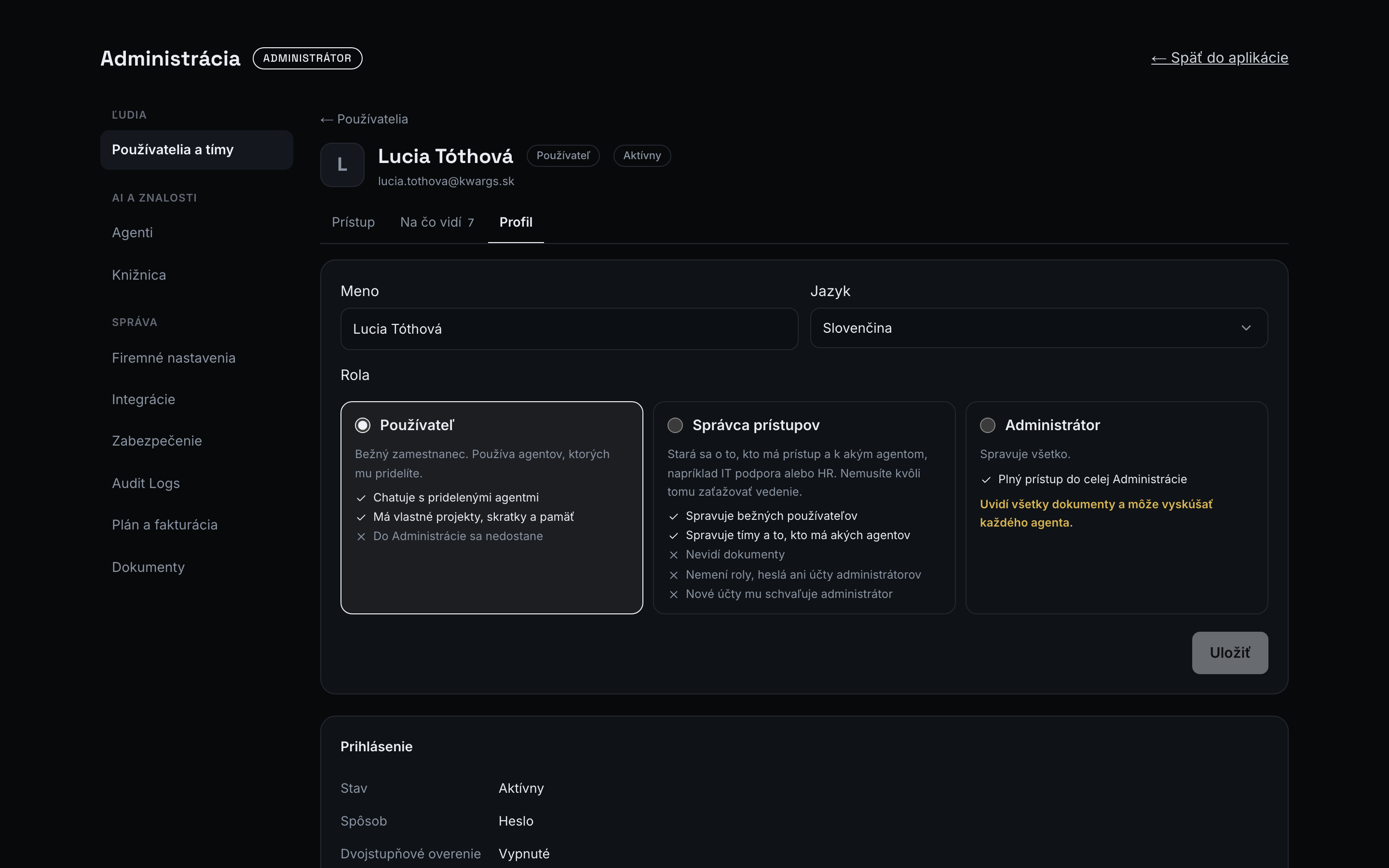
Section titled “Profil”Zmeníte meno, rolu a jazyk a potvrdíte tlačidlom Uložiť. Rolu mení len administrátor; zmena roly daného človeka odhlási, aby nové pravidlá platili od ďalšieho prihlásenia. Správca prístupov vidí rolu len na čítanie a upravuje iba bežných používateľov.
Pod tým je karta Prihlásenie:
- Spôsob: heslo alebo firemný účet (SSO).
- Posledné prihlásenie: dátum a čas a či sa prihlásil heslom alebo firemným účtom. Kým sa nový používateľ neprihlási, stojí tu „Zatiaľ žiadne prihlásenie“.
- Stav: aktívny, pozvaný (s dátumom platnosti odkazu) alebo deaktivovaný.
- Poslať odkaz na obnovenie hesla (pozvanému: Poslať novú pozvánku): človeku príde e-mailom jednorazový odkaz, cez ktorý si nastaví nové heslo. Platí 24 hodín (pozvánka 7 dní). Súčasné heslo funguje, kým ho cez odkaz nezmení, potom sa odhlási zo všetkých zariadení. Heslo si človek vie obnoviť aj sám cez Zabudli ste heslo? na prihlasovacej obrazovke.
- Prepnúť na SSO / Zrušiť SSO (späť na heslo): prepne prihlasovanie medzi heslom a firemným kontom. Zobrazí sa len vtedy, keď je to relevantné (SSO je zapnuté, alebo ho používateľ už používa). Pri návrate na heslo mu príde e-mailom odkaz, cez ktorý si heslo nastaví.
- Dvojstupňové overenie: či má človek zapnuté overenie kódom z telefónu (pri účtoch s SSO sa nezobrazuje).
- Resetovať 2FA: keď človek stratil telefón aj záložné kódy. Overenie sa mu vypne, záložné kódy zrušia a odhlási sa zo všetkých zariadení. Viac v časti Stratený telefón.
- Odhlásiť zo všetkých zariadení: ukončí všetky jeho prihlásenia (napríklad pri stratenom notebooku alebo odchode z firmy). Účet, prístupy ani dáta sa nemenia, len sa musí prihlásiť znova. Ak to urobíte sami sebe, prihlásenie v tomto prehliadači zostane aktívne.
Úplne dole, oddelene v červenej karte Nebezpečná zóna, je Deaktivovať (pozri nižšie).
Odchod z firmy (deaktivácia)
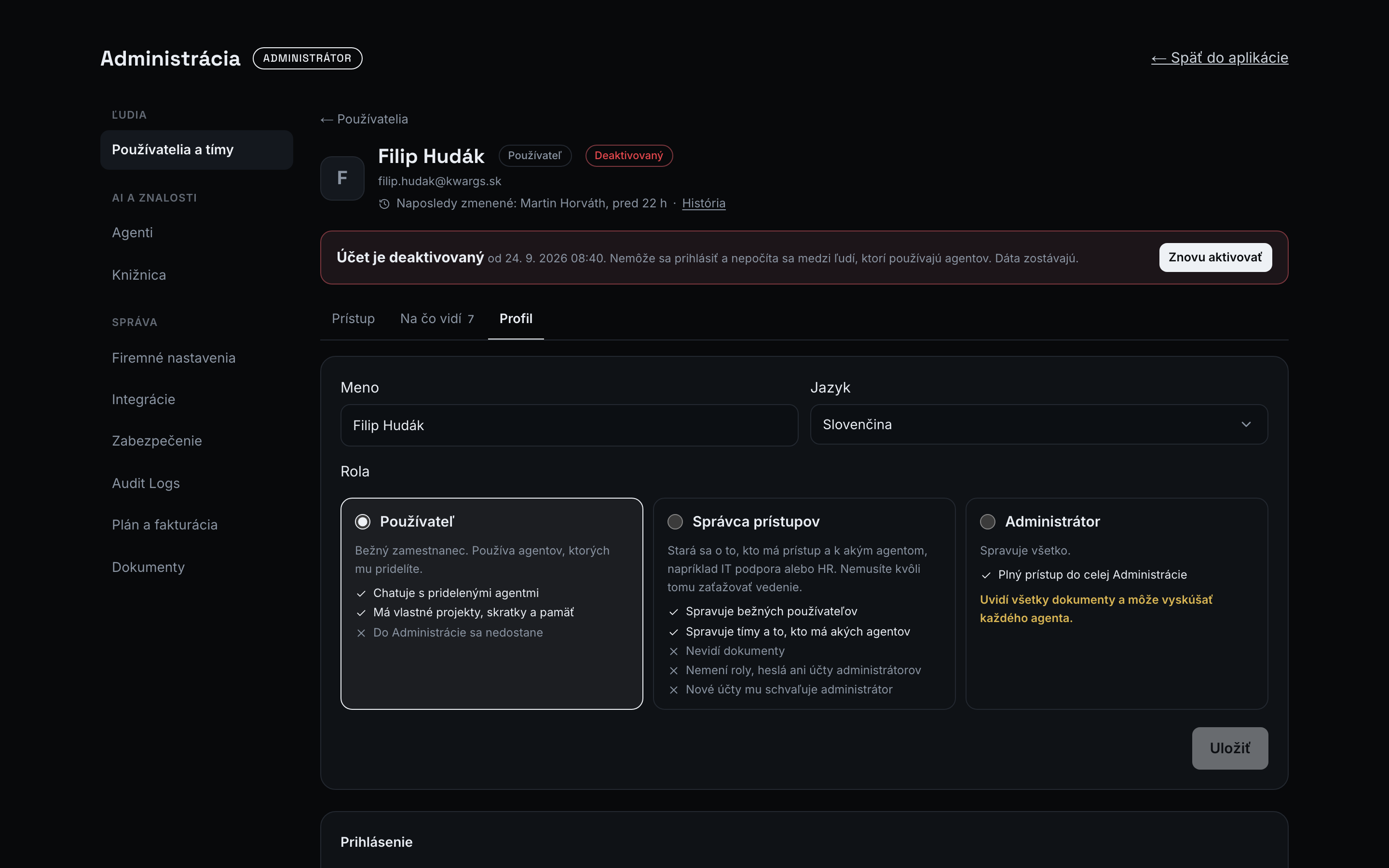
Section titled “Odchod z firmy (deaktivácia)”Keď niekto odíde, použite Deaktivovať v Nebezpečnej zóne na jeho stránke:
- nemôže sa prihlásiť heslom ani firemným kontom (SSO) a jeho prihlásenia sa hneď ukončia,
- nepočíta sa medzi ľudí, ktorí používajú agentov a vidia priečinky,
- jeho dáta zostanú: konverzácie, pamäť, skratky, návrhy znalostí, tímy a prístupy.
Na stránke deaktivovaného účtu je hore červený pruh s tlačidlom Znovu aktivovať. Po aktivácii má všetko ako predtým.
Deaktivácia, zmena roly aj odobratie z tímu sa zapíšu do Audit Logs. Pri odchode zamestnanca si tak viete overiť, kedy a kto mu prístup zobral.
Vymazať natrvalo sa dá až deaktivovaný účet. Je to nevratné: zmaže sa účet, konverzácie, osobná pamäť a skratky. Návrhy znalostí, ktoré poslal, zostanú s jeho menom. Potvrdenie vypíše, čo presne sa zmaže a ktoré priečinky zostanú bez neho ako správcu.
Poistky
Section titled “Poistky”- Administrátor nemôže vytvoriť, povýšiť ani zmazať účet KwargsAI podpory (a v zozname ho nevidí).
- Nedá sa odobrať/zmazať posledný privilegovaný účet (ochrana proti uzamknutiu inštancie).
- Vlastný účet nie je možné deaktivovať ani zmazať a vlastnú rolu si nezmeníte.
- Nedá sa odobrať posledný administrátor, ktorý sa môže prihlásiť: účet čakajúci na schválenie sa nepočíta.
- Správca prístupov nemôže nastaviť heslo, vytvoriť odkaz na obnovenie hesla, zmeniť spôsob prihlásenia (heslo alebo SSO), resetovať dvojstupňové overenie, zmeniť rolu, znova aktivovať deaktivovaný účet ani nič natrvalo zmazať.
Bežnú zmenu hesla si používateľ urobí sám v Nastaveniach. Po nastavení hesla cez odkaz aj po vlastnej zmene sa všetky ostatné prihlásenia daného účtu odhlásia.