POHODA (Stormware)
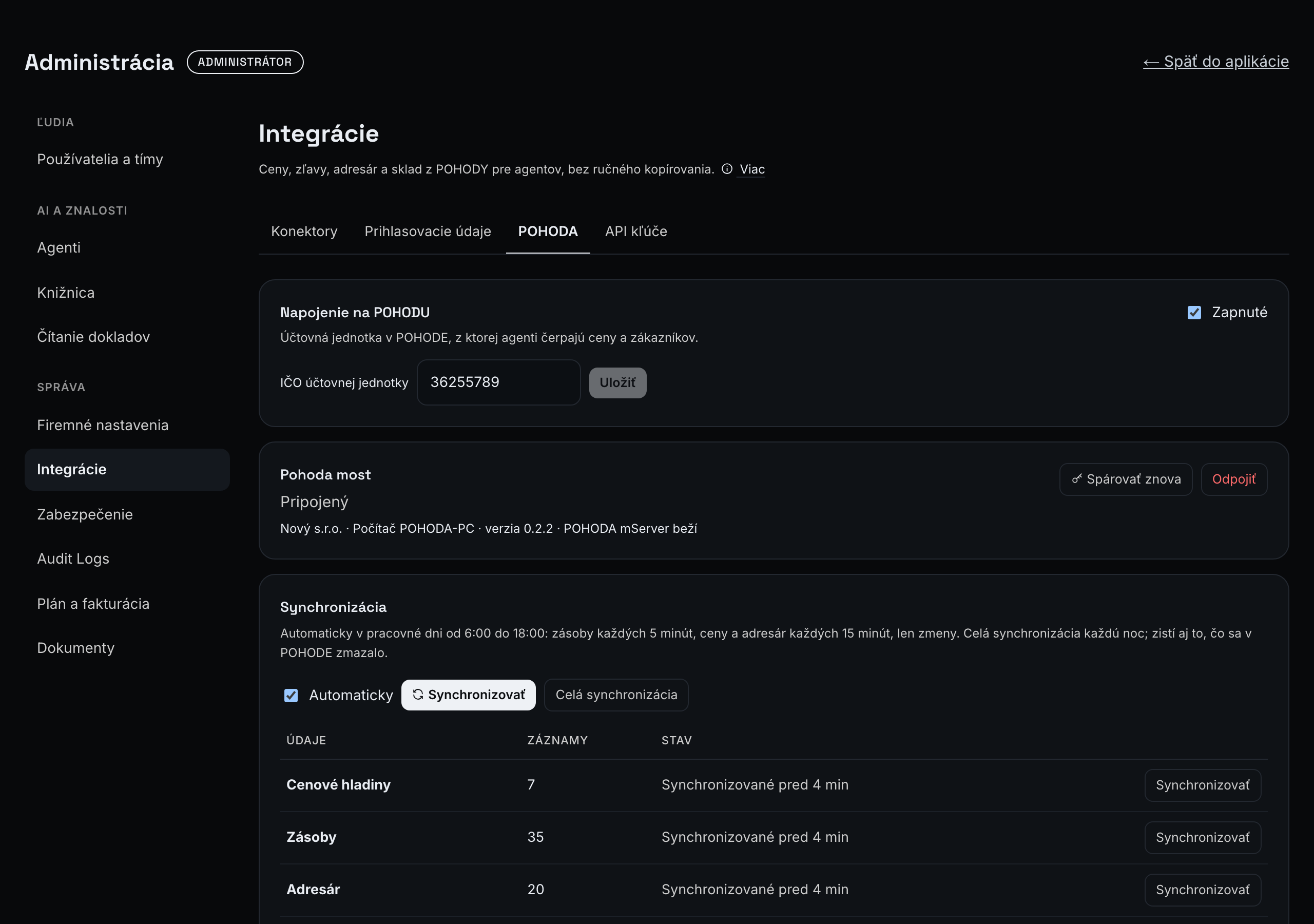
Napojenie na POHODU prenáša do KwargsAI ceny, zákazníkov a zásoby z vašej POHODY. Pracovní agenti z nich počítajú ponuky tak, ako ich počíta POHODA, a potvrdenú ponuku zapíšu späť do POHODY ako vydanú ponuku. Zápis je vždy len na kliknutie človeka, nič sa do POHODY nezapisuje samo.
Napojenie je dostupné na všetkých plánoch. Zapína ho administrátor v Administrácia → Integrácie → POHODA.
Ako to funguje
Section titled “Ako to funguje”POHODA nemá prístup cez internet. Na počítači, kde POHODA beží, preto beží malý program Pohoda most:
- Most sa pripája len smerom von na vašu inštanciu KwargsAI (https). Na počítači ani v sieti netreba otvárať žiadny port, VPN ani verejnú adresu.
- Most sa spojí iba s adresou
https://<firma>.kwargs.ska len po zadaní jednorazového párovacieho kódu z vašej KwargsAI. Inú adresu odmietne, aj keby ju niekto zadal alebo ju podvodník podstrčil. Prepojiť už nainštalovaný most na inú KwargsAI sa dá, len keď sa novú adresu vypíše celú. - Pri každom spárovaní dostanú všetci administrátori e-mail (počítač, IP adresa, čas). Ak párovanie nespravil nikto z vašej firmy, kliknite Odpojiť a vytvorte nový kód. Párovací kód nikomu mimo firmy neposielajte a neukazujte ho pri zdieľaní obrazovky.
- S POHODOU komunikuje cez POHODA mServer (súčasť POHODY) len na tomto počítači. mServer most spúšťa sám, keď ho potrebuje, a po 15 minútach bez práce ho zastaví, aby POHODA mohla zálohovať. Kým mServer beží, je na počítači otvorené jeho okno POHODA mServer. Je to v poriadku: nezatvárajte ho, most ho zavrie sám.
- Most pustí do POHODY len tieto požiadavky: čítanie zásob, predajných, individuálnych a akciových cien, cenových hladín a adresára, a pridanie vydanej ponuky. Nič iné (faktúry, pohyby na sklade, úpravy adresára, mazanie) neprejde, ani keby to niekto od mosta žiadal.
- Prihlasovacie údaje k POHODE a token mosta sú na počítači uložené šifrovane pre daného používateľa Windows.
Čo potrebujete
Section titled “Čo potrebujete”-
POHODA SK s agendou Sklady a ponuky a s POHODA mServerom (je súčasťou každej POHODY).
-
Počítač s Windows, na ktorom POHODA beží, zapnutý cez pracovný deň. Keď je vypnutý, údaje v KwargsAI ostávajú z poslednej synchronizácie a zápisy ponúk počkajú, kým sa zapne.
-
Používateľa POHODY pre KwargsAI: odporúčame samostatného používateľa (nie Admina). V POHODE v Nastavenie → Prístupové práva → Užívatelia mu nastavte:
- Sklady: Zásoby, Predajné ceny, Cenové skupiny a Cenové akcie na čítanie,
- Adresár → Adresár na čítanie,
- Fakturácia → Vydané ponuky na zápis,
- Súbor → Databáza: iba XML komunikácia (bez nej POHODA odpovie „Užívateľ nie je oprávnený importovať XML súbory“); Import, Export, Zálohovanie a ostatné nechajte vypnuté,
- Administrátorské funkcie → POHODA mServer: Import dokumentov a Export dokumentov, Nastavenie nechajte vypnuté,
- všetko ostatné Žiadne práva, nikde opravu ani mazanie.
Prístupové práva musia byť zapnuté (Admin s heslom); inak mServer odpovie komukoľvek na počítači a most na to pri nastavení upozorní.
-
mServer: v POHODE Súbor → Účtovné jednotky → Databáza → POHODA mServer založte konfiguráciu s názvom
kwargspre vašu účtovnú jednotku, port môže ostať 444. Iný názov tiež funguje, len ho potom zadáte pri nastavení mosta.
Zapnutie a spárovanie mosta
Section titled “Zapnutie a spárovanie mosta”- Integrácie → POHODA: zadajte IČO účtovnej jednotky a kliknite Uložiť a zapnúť. Vypnúť napojenie môžete neskôr prepínačom vpravo hore. IČO chráni pred omylom: údaje z inej firmy KwargsAI neprijme.
- Kliknite Stiahnuť Pohoda most (vedľa je verzia) a stiahnutý súbor (napríklad
kwargsai-pohoda-most-0.2.2.exe) si prineste na počítač s POHODOU. Stiahnutý most už pozná adresu vašej inštancie KwargsAI. - Kliknite Spárovať most. Zobrazí sa párovací kód (napríklad
K7QM-4XPD), platí 10 minút a dá sa použiť raz. - Na počítači s POHODOU spustite stiahnutý súbor. Sprievodca najprv ukáže adresu, z ktorej bol
most stiahnutý (napríklad
https://firma.kwargs.sk). Skontrolujte, že je to adresa vašej inštancie, a potvrďte ju napísaníma(ak napíšetenalebo len stlačíte Enter, zadáte ju sami). Potom sa opýta:- proxy server, ak ho vo firme používate (inak nechajte prázdne),
- adresu mServera (predvolená
http://127.0.0.1:444), - používateľa a heslo POHODY pre KwargsAI,
- názov mServera (predvolený
kwargs, stačí Enter) a cestu kPohoda.exe(most ju nájde sám), - párovací kód z kroku 3.
- Most overí prihlásenie do POHODY, spáruje sa a nastaví sa na spúšťanie pri prihlásení do Windows. Hneď potom prebehne prvá celá synchronizácia.
Most sa nainštaluje do %LOCALAPPDATA%\KwargsAI\PohodaMost a v ponuke Štart pribudne
položka KwargsAI Pohoda most. Otvorí stav mosta a jednoduchú ponuku: pozastavenie pred zálohou
POHODY, pokračovanie, nové nastavenie a odinštalovanie. Nič netreba písať do príkazového riadku.
Tlačidlo Stiahnuť Pohoda most vidí len správca s právom na integrácie. Stiahnutie sa zapíše do Audit Logs. Novú verziu mosta nainštalujete tak, že stiahnete aktuálnu a spustíte ju: keď už most na počítači je, ukáže jeho stav a ponuku, v ktorej zvolíte 2 Nastaviť znova. Nastavenie prebehne znova a starý most nahradí.
Nové spárovanie (napríklad na inom počítači) odpojí predchádzajúci most. Odpojiť most odpojí okamžite. Z počítača ho odstránite v Nastavenia → Aplikácie (položka KwargsAI Pohoda most → Odinštalovať) alebo v ponuke mosta voľbou 3 Odinštalovať. Most sa zastaví, prestane sa spúšťať a jeho priečinok sa zmaže.
Synchronizácia
Section titled “Synchronizácia”| Údaje | Ako často (pracovné dni 6:00 až 18:00) |
|---|---|
| Zásoby (skladové karty, predajné ceny) | každých 5 minút, len zmeny |
| Cenové hladiny, adresár, individuálne ceny | každých 15 minút, len zmeny |
| Akciové ceny | každú hodinu |
| Všetko celé (aj zmazané záznamy) | raz denne po 22:00, alebo ráno pri prvom spojení |
- Prepínač Automaticky v karte Synchronizácia automatickú synchronizáciu vypne; potom sa údaje prenesú len tlačidlom Synchronizovať (zmeny) alebo Celá synchronizácia.
- Pri každej agende vidíte počet záznamov, čas poslednej synchronizácie a prípadnú chybu z POHODY.
- Keď most v pracovnom čase 2 hodiny nie je pripojený, dostanú administrátori e-mail (raz za výpadok).
- Pauza na zálohovanie: ak POHODA potrebuje mServer zastavený (záloha, aktualizácia), na počítači otvorte Štart → KwargsAI Pohoda most a zvoľte 1 Pozastaviť na 2 hodiny. Most do minúty zastaví mServer a po dvoch hodinách pokračuje sám. Skôr ho spustíte tou istou položkou, voľbou 1 Pokračovať teraz. Tlačidlo Zastaviť v okne mServera na zálohu nestačí: most by mServer pri ďalšej synchronizácii spustil znova.
Overiť cenu: v karte zadáte kód zásoby a zákazníka a uvidíte cenu tak, ako ju počíta agent (individuálna cena, hladina, akcia alebo predajná cena), aj s tým, odkiaľ je.
Údaje z POHODY v pracovnom agentovi
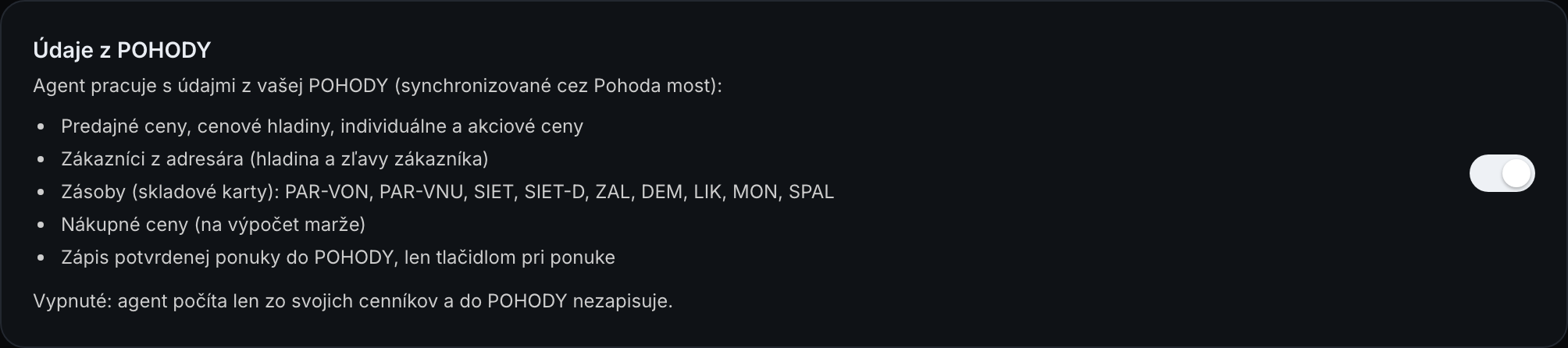
Section titled “Údaje z POHODY v pracovnom agentovi”Ktoré údaje pracovný agent z POHODY používa, je dané jeho postupom, ktorý pre vás pripravujeme. V Administrácia → Agenti → agent → Nastavenie to vidíte v karte Údaje z POHODY: ceny, zákazníci, zásoby, ktoré agent nacení podľa POHODY, a či do POHODY zapisuje ponuky. Prepínačom ich pre daného agenta vypnete; agent potom počíta len zo svojich nastavení a do POHODY nezapisuje. Ponuky, ktoré už v POHODE sú, ostávajú.
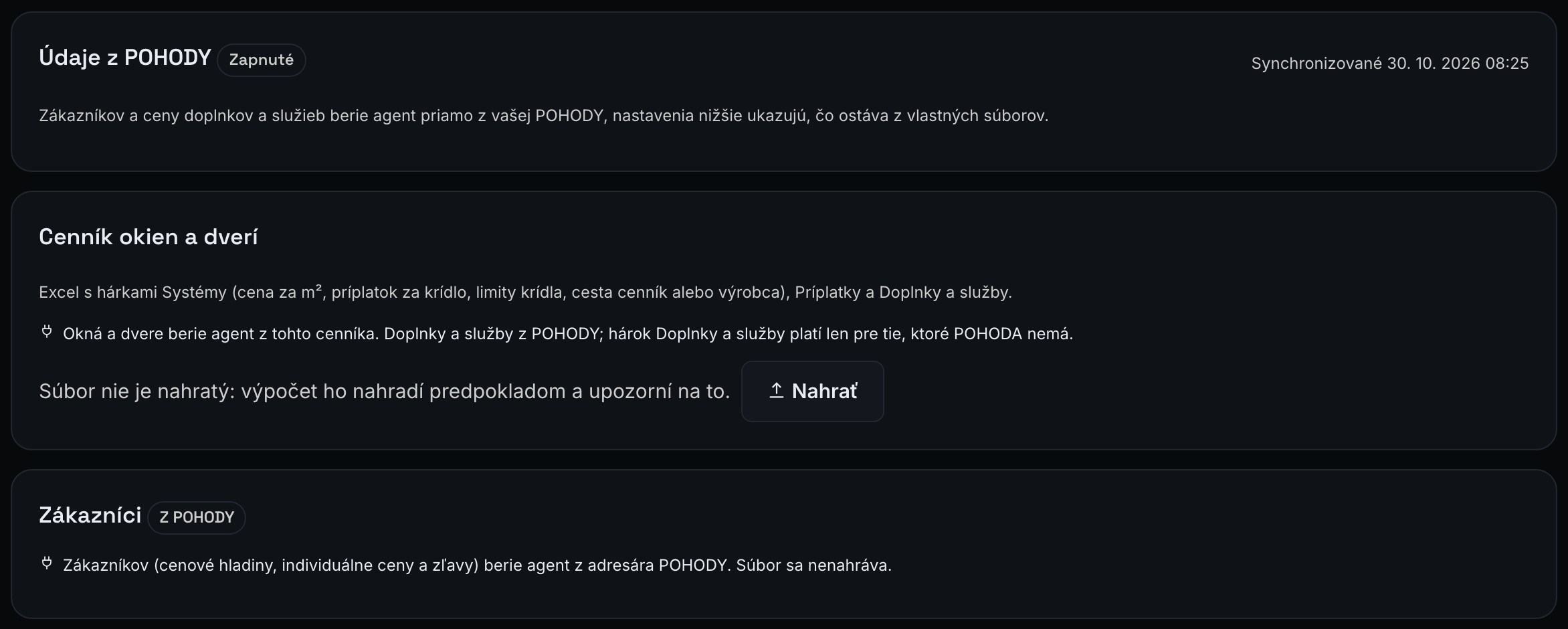
Na stránke agenta v Nastaveniach vidí každý, kto agenta spravuje, kartu Údaje z POHODY s časom poslednej synchronizácie a pri jednotlivých nastaveniach, čo z nich nahrádza POHODA. Napríklad zákazníkov agent berie z adresára POHODY, preto sa súbor so zákazníkmi nenahráva. Cenník ostáva: okná, výrobky na mieru alebo služby, ktoré v POHODE nemáte, sa počítajú z neho.
Cena položky sa počíta tak ako v POHODE: individuálna cena zákazníka (na zásobu, potom na skupinu zásob), potom cenová hladina zákazníka (s platnosťou), potom predajná cena. Nižšia akciová cena má prednosť. Pri každej položke ponuky je napísané, odkiaľ cena je. Keď sú údaje z POHODY staršie, ponuka na to upozorní.
Tabuľky z POHODY v Knižnici
Section titled “Tabuľky z POHODY v Knižnici”Na otázky nad údajmi z POHODY v bežnom chate („koľko máme na sklade Z220?“, „ktoré akcie platia tento mesiac?“, „akú hladinu má Firma ABC?“) pripojíte POHODU ku priečinku typu Dáta, rovnako ako SharePoint alebo Google Drive k priečinku s dokumentmi. Napojenie (most, IČO, synchronizácia) nastavujete raz tu v Integráciách, v priečinku len vyberiete, ktoré tabuľky má obsahovať.
- Knižnica → + Nový priečinok → Dáta. Pomenujte ho napríklad POHODA, sklad.
- V priečinku otvorte záložku Konektory → POHODA → Pridať POHODU a zaškrtnite tabuľky. Každá voľba je
jedna tabuľka (CSV):
- Zásoby: kód, názov, MJ, predajná cena, stav skladu, objednané, rezervované;
- Cenové hladiny: hladiny a ceny zásob v každej hladine;
- Akciové ceny: akcie, ich platnosť a ceny zásob v akcii;
- Zákazníci: firmy z adresára; súkromné osoby len s vlastnou hladinou alebo individuálnou cenou, a to bez adresy a kontaktov;
- Individuálne ceny: ceny a zľavy jednotlivých zákazníkov;
- Nákupné ceny: samostatný stĺpec v Zásobách, predvolene vypnutý.
- Priečinok priraďte asistentovi ako každý iný. Asistent musí mať zapnutú Analýzu dát: tabuľky dostane pri otázkach na výpočet a odpoveď z nich vypočíta, nie odhadne. Pri stave skladu a cenách uvedie, k akému času sú údaje.
KwargsAI tabuľky v priečinku obnovuje sám po synchronizácii, kde sa niečo zmenilo (najviac raz za 10 minút). Ručne sa do takého priečinka nič nenahráva, nepresúva ani nemaže. POHODA sa pripája len do prázdneho priečinka typu Dáta: do priečinka s dokumentmi nie, tam by sa tabuľky indexovali na vyhľadávanie a ceny by sa mohli pomiešať s textom dokumentov.
Prístup sa riadi priečinkom. Kto používa asistenta s takým priečinkom, vidí všetky jeho tabuľky. Preto je lepšie mať viac menších priečinkov, napríklad POHODA, sklad len so zásobami pre sklad a POHODA, obchod s cenami, akciami a zákazníkmi pre obchodníkov. Nákupné ceny zapnite len v priečinku, ktorý používa vedenie. Priečinok s POHODOU priraďuje asistentom administrátor.
V zozname súborov priečinka vidíte, k akému času sú údaje a kedy boli tabuľky naposledy obnovené. V záložke Konektory zmeníte tabuľky (Upraviť tabuľky) alebo POHODU z priečinka odoberiete; priečinok potom ostane prázdny a môžete doň nahrávať vlastné tabuľky. Keď napojenie na POHODU vypnete alebo zmeníte IČO účtovnej jednotky, priečinok sa hneď vyprázdni a znova sa naplní po prvej úplnej synchronizácii.
Tabuľky v Knižnici sú nezávislé od pracovných agentov. Agent na cenové ponuky berie údaje z POHODY po svojom, aj keď žiadny priečinok s POHODOU nemáte.
Zápis ponuky do POHODY
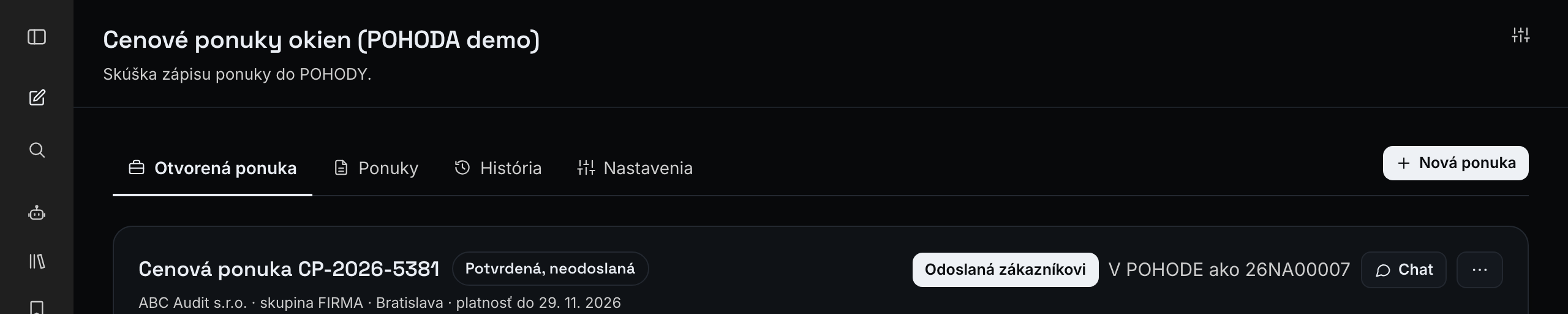
Section titled “Zápis ponuky do POHODY”Pri potvrdenej ponuke je tlačidlo Zapísať do POHODY (autor ponuky alebo správca agenta). Ponuka sa zapíše ako vydaná ponuka: so zákazníkom z adresára POHODY (podľa IČO), položky so zásobou v POHODE sa naviažu na skladovú kartu, ostatné ostanú ako text. Ceny sú tie z potvrdenej ponuky, POHODA ich nezaokrúhľuje po svojom.
Stav pri ponuke:
- Čaká na most alebo Zapisuje sa do POHODY: zápis je vo fronte. Kým ho most neprevezme, dá sa Zrušiť zápis.
- V POHODE ako 26NA00012: zapísané, s číslom dokladu v POHODE.
- Zápis do POHODY zlyhal: POHODA ponuku odmietla (dôvod je pri stave). Po oprave Zapísať znova.
- Overte v POHODE, či sa ponuka zapísala: zápis sa mohol do POHODY dostať, ale KwargsAI nedostal jasnú odpoveď (napríklad počítač sa vypol počas zápisu). Nič sa neopakuje samo, aby ponuka nevznikla dvakrát. Správca agenta sa pozrie do POHODY (Fakturácia → Vydané ponuky) a klikne Je v POHODE alebo Nie je v POHODE, zapísať znova.
Každú ponuku, pri ktorej treba overenie, vidí administrátor aj v Integrácie → POHODA → Zápisy na overenie, aj keď bola ponuka medzitým zmazaná. Jedna potvrdená verzia ponuky sa do POHODY zapíše najviac raz; nová revízia ponuky je nový zápis.
Zápis aj jeho overenie sú v Audit Logs.
Časté otázky
Section titled “Časté otázky”Musí byť počítač s POHODOU zapnutý stále? Len cez pracovný deň. Mimo neho ostávajú v KwargsAI posledné údaje a zápisy počkajú.
Môže KwargsAI cez most v POHODE niečo zmeniť alebo zmazať? Nie. Most pustí len čítanie a pridanie vydanej ponuky. Ponuky v POHODE ďalej upravujete v POHODE.
Zmenili sme účtovnú jednotku. Zmeňte IČO v Integrácie → POHODA. Údaje z predchádzajúcej firmy sa v KwargsAI zmažú (v POHODE sa nič nemení) a načítajú sa z novej.
Kde vidím, čo most robí? V karte Fronta mosta (posledné požiadavky a ich stav) a na
počítači v %LOCALAPPDATA%\KwargsAI\PohodaMost\logs\most.log (len udalosti, nikdy údaje).